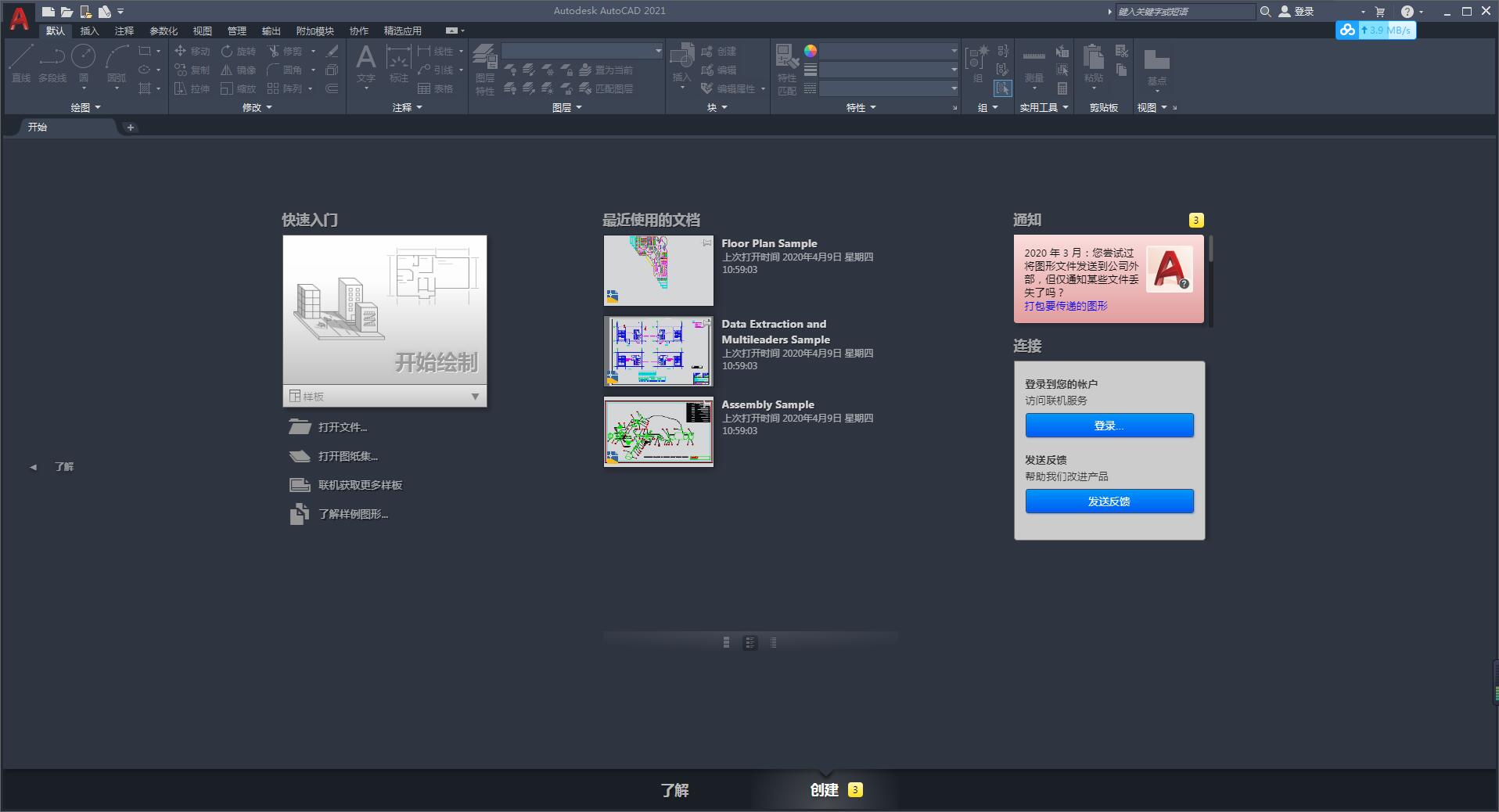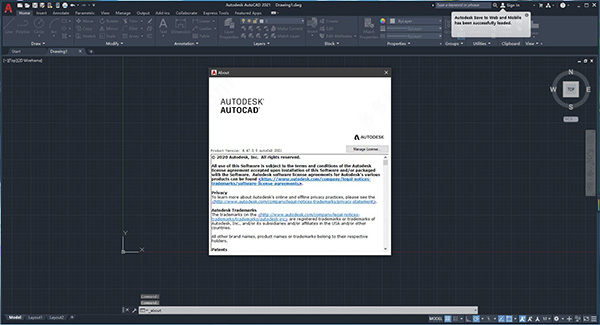










AutoCAD 2021是由Autodesk公司开发的一款功能强大的专业图形设计辅助软件。它集成了专业且智能化的工具组合,如MEP、MAP 3D和PLANT 3D,广泛支持机械设计、工业制图、工程制图、土木建筑、装饰装潢及服装加工等多个领域的设计工作,能够全面提升设计效率与精度,帮助设计师创造出更为出色的作品。喜欢AutoCAD2021的朋友快来华军软件宝库下载体验吧!
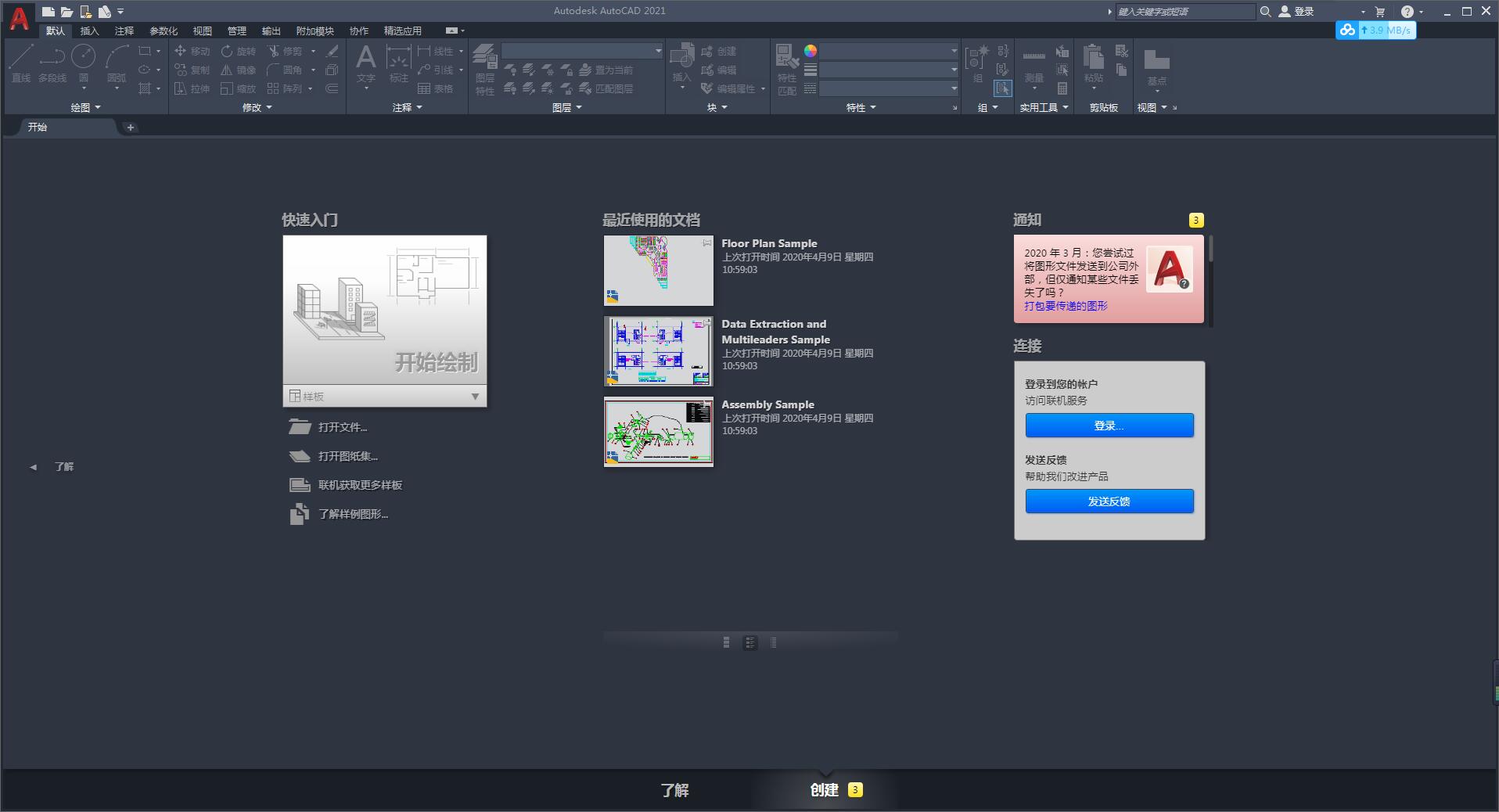
autocad2021常见问题
autocad2021怎么设置经典界面
1. 打开AutoCAD 2021软件,进入主界面。
2. 在主界面左上角的“工具”菜单中,选择“选项”。
3. 在“选项”对话框中,选择“用户界面”选项卡。
4. 在“用户界面”选项卡中,找到“启动和显示”部分。
5. 在“启动和显示”部分中,有一个下拉菜单,列出了不同的界面风格选项。
6. 在下拉菜单中,选择“经典”选项。
7. 点击“应用”按钮,然后再点击“确定”按钮,以保存设置并关闭“选项”对话框。

AUTOcad2021安装怎么显示图形
1. 安装 AutoCAD 2021:首先,确保你已经成功安装了 AutoCAD 2021。安装过程中可能需要你接受许可协议、选择安装路径等。
2. 启动 AutoCAD 2021:安装完成后,打开 AutoCAD 2021。
3. 打开或创建图形文件:
打开现有图形:点击菜单栏上的“文件” > “打开”,然后选择你想要打开的图形文件(通常是 `.dwg` 或 `.dxf` 格式)。
创建新图形:点击菜单栏上的“文件” > “新建”,然后选择一个模板(例如“公制”或“英制”)来开始创建新的图形。
4. 显示图形:一旦你打开或创建了一个图形文件,它应该会自动显示在 AutoCAD 的绘图区域中。
5. 调整视图:如果你不能看到整个图形或需要调整视图,可以使用各种命令和工具,如“平移”(Pan)、“缩放”(Zoom)等。
6. 保存图形:在进行了必要的编辑或查看后,记得保存你的图形文件。点击菜单栏上的“文件” > “保存”或“另存为”。
如果 AutoCAD 2021 安装后无法正常显示图形,可能是因为以下原因:
图形文件损坏:尝试打开其他图形文件,看是否可以正常显示。
软件问题:尝试重新安装 AutoCAD 2021 或联系官方技术支持获取帮助。
硬件或驱动问题:确保你的计算机硬件(如显卡)和驱动程序都是最新的,并且与 AutoCAD 2021 兼容。
AutoCAD2021软件亮点
触摸屏操作优化
手势支持增强:通过一指/双指平移、缩放、旋转视图,拖动创建窗口或交叉选择,提升移动设备绘图体验。
触摸命令适配:在命令执行中,通过手指拖动实现对象捕捉,精准控制几何特性。
图形性能与效率提升
快速测量工具:鼠标悬停即可动态显示对象尺寸、距离和角度,支持实时预览标注。
DWG比较工具:智能对比两个DWG文件差异,并支持合并修改,提升设计审核效率。
图形历史记录:保存至云存储(如OneDrive、Dropbox)的图形自动生成版本历史,便于追溯修改记录。
云端协作与跨平台支持
云存储集成:直接保存图纸至云端,支持多设备同步编辑与共享。
AutoCAD Web应用:通过浏览器创建、编辑和查看CAD图形,实现随时随地协作。
用户界面与交互升级
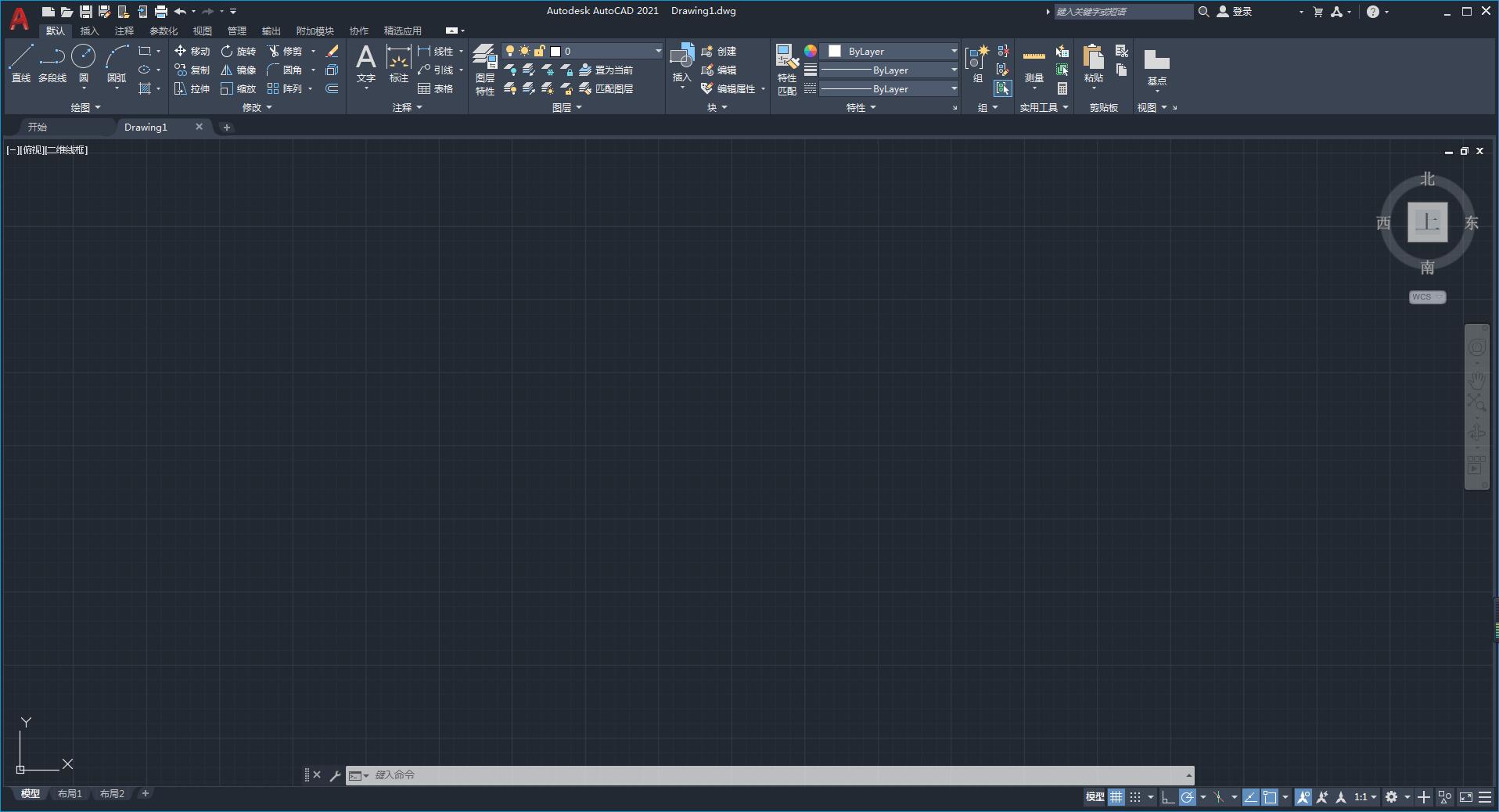
暗色主题:现代深蓝色界面与扁平化设计,优化对比度与图标清晰度,减轻视觉疲劳。
块调色板增强:新增“收藏夹”选项卡,支持云存储块库访问,提升绘图资源调用效率。
AutoCAD2021快捷键
1. 常用功能键:
* F1:获取帮助
* F2:实现作图窗和文本窗口的切换
* F3:控制是否实现对象自动捕捉
* F4:数字化仪控制
* F5:等轴测平面切换
* F6:控制状态行上坐标的显示方式
* F7:栅格显示模式控制
* F8:正交模式控制
* F9:栅格捕捉模式控制
* F10:极轴模式控制
* F11:追踪模式控制
2. 常用CTRL快捷键:
* CTRL+N:新建图形文件
* CTRL+C:将选择的对象复制到剪切板上
* CTRL+F:控制是否实现对象自动捕捉
* CTRL+G:栅格显示模式控制
* CTRL+J:重复执行上一步命令
* CTRL+K:超级链接
* CTRL+S:保存当前图形文件
* CTRL+X:将选择的对象剪切到剪切板上
* CTRL+V:将剪切板上的内容粘贴到当前图形中
3. 常用ALT快捷键:
* ALT+E、SA:切换到“捕捉自”功能
* ALT+E、SE:切换到“从等号”功能
4. 常用SHIFT快捷键:
* SHIFT+CTRL+A或G:切换使用有效工具栏的状态和隐含状态。
5. 常用CTRL+快捷键:
* CTRL+B:切换是否匹配中点、端点等几何特性。
* CTRL+F:控制是否实现对象自动捕捉。
6. 其他常用功能键:
* DLI:长度线型生产
* OSNAP(OS):辅助线/点的等分归整。
AutoCAD2021功能介绍
二维草图与注释
文本与标注:支持单行/多行文字(mtext),自动创建尺寸标注,引线格式自定义。
表格与数据链接:创建行列表格并链接Excel数据,实现同步更新。
动态块与参数化约束:通过几何约束保持对象关系,灵活调整块形状与配置。
三维建模与可视化
实体建模:组合实体、曲面和网格工具创建逼真三维模型。
渲染与云渲染:应用照明材质生成真实效果,在线渲染节省本地资源。
截面平面与点云:创建横截面视图,附加3D激光扫描数据作为设计基准。
协作与共享
PDF/DGN文件导入:共享PDF/DGN数据作为参考底图,重复利用现有资源。
外部参照管理:附加DWG/图像文件为外部参照,支持版本比较与更新。
地理位置与地图:插入GPS坐标,联机地图服务显示设计位置。
安装与自定义
TrustedDWG技术:检测非Autodesk保存的文件,避免兼容性问题。
CUI自定义:优化用户界面布局,减少常见任务操作步骤。
API与扩展:支持ActiveX、AutoLISP、.NET等开发接口,扩展软件功能。
AutoCAD2021安装教程
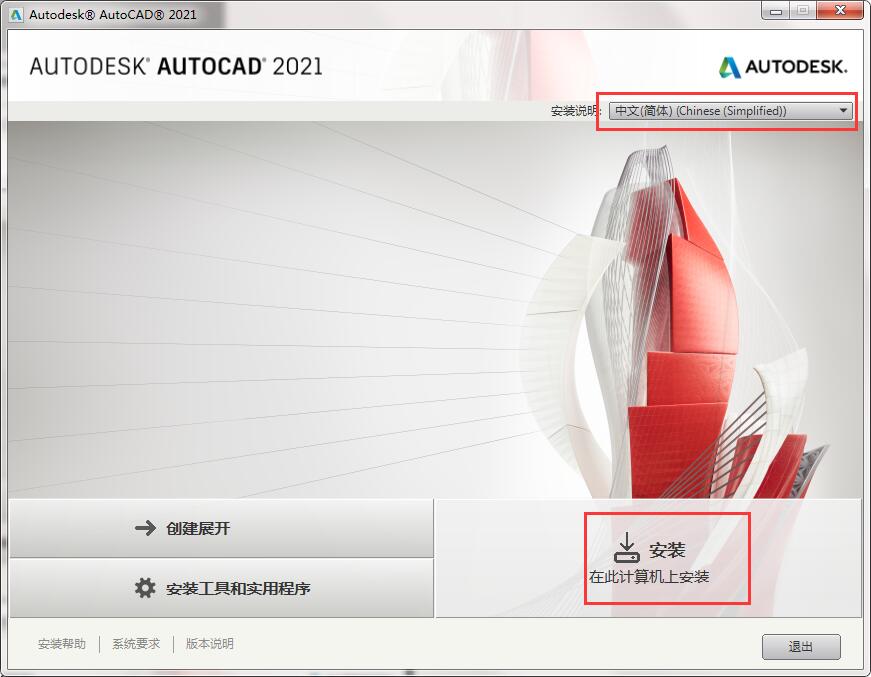
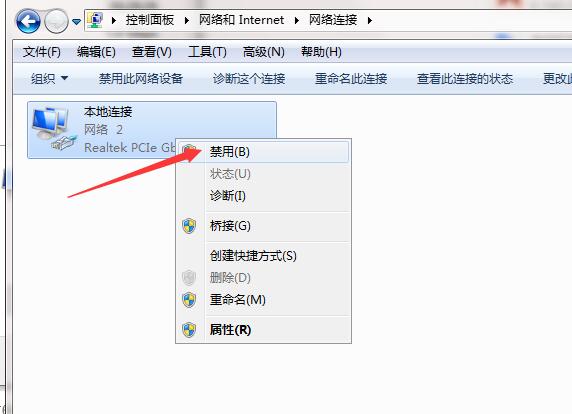
1、为了更好的安装激活软件,小编建议大家首先断开网络连接,因此可以选择禁用或直接拨了网线;
2、下载解压cad2021中文版软件包,得到cad2020简体中文64位原程序和相对应的激活文件,双击“AutoCAD_2021_Simplified_Chinese_Win_64bit_dlm.sfx.exe”开始安装原程序;
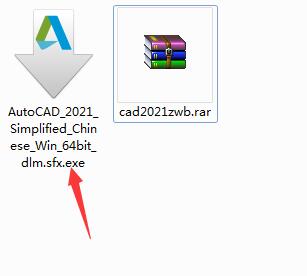
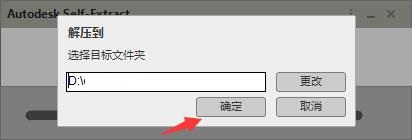
3、选择解压位置,软件系统会默认为C:Autodesk,也可以根据个人习惯选择存放路径,比如小编喜欢存在D盘;
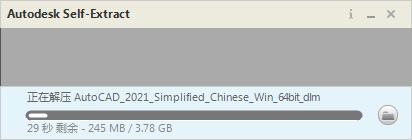
4、正在解压中,耐心等待一会儿;
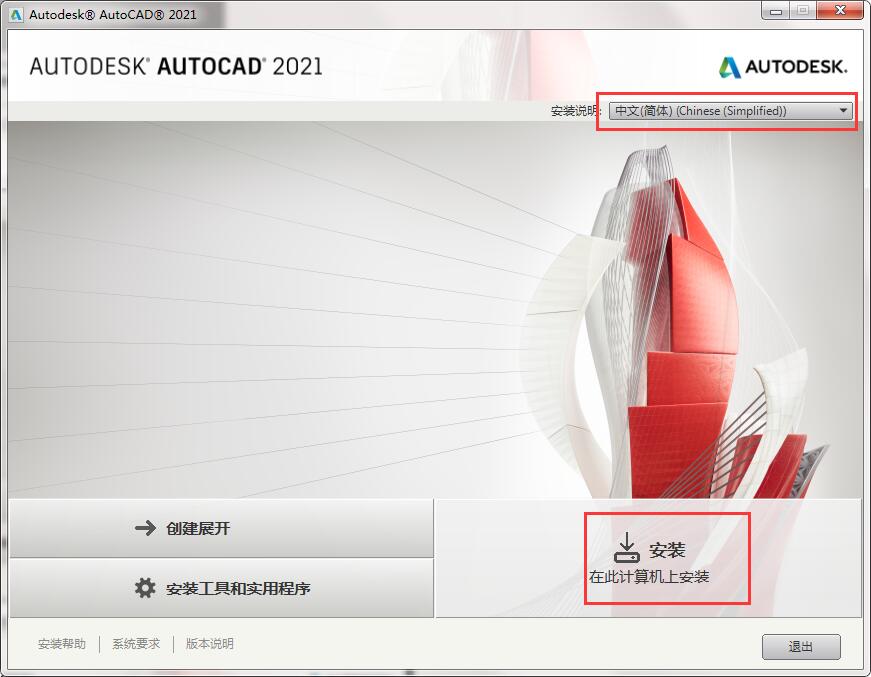
5、成功解压,此时默认的系统语言就是为简体中文了,接着直接点击安装;
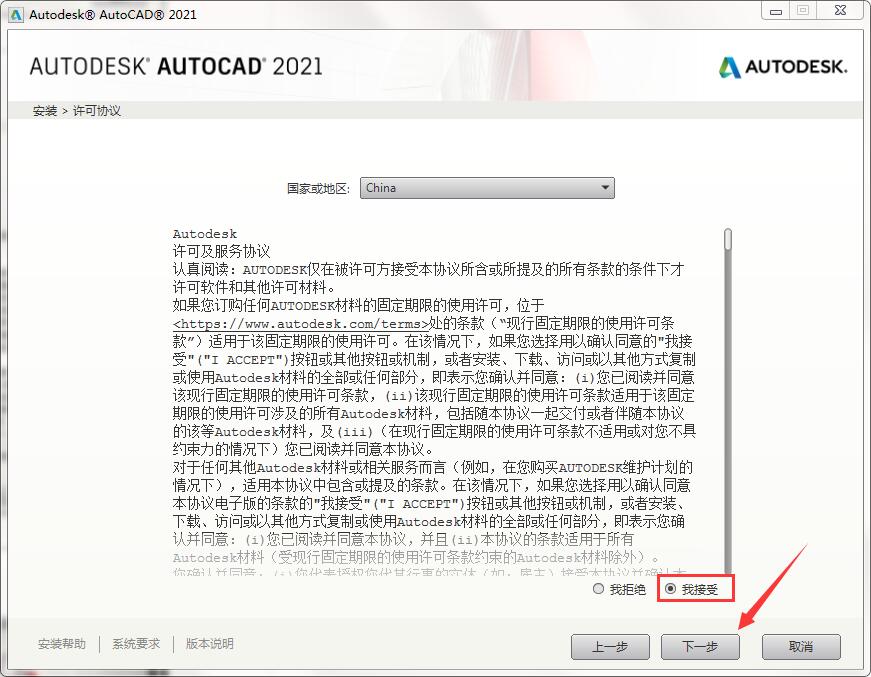
6、勾选“我接受”许可协议,依提示进行下一步;
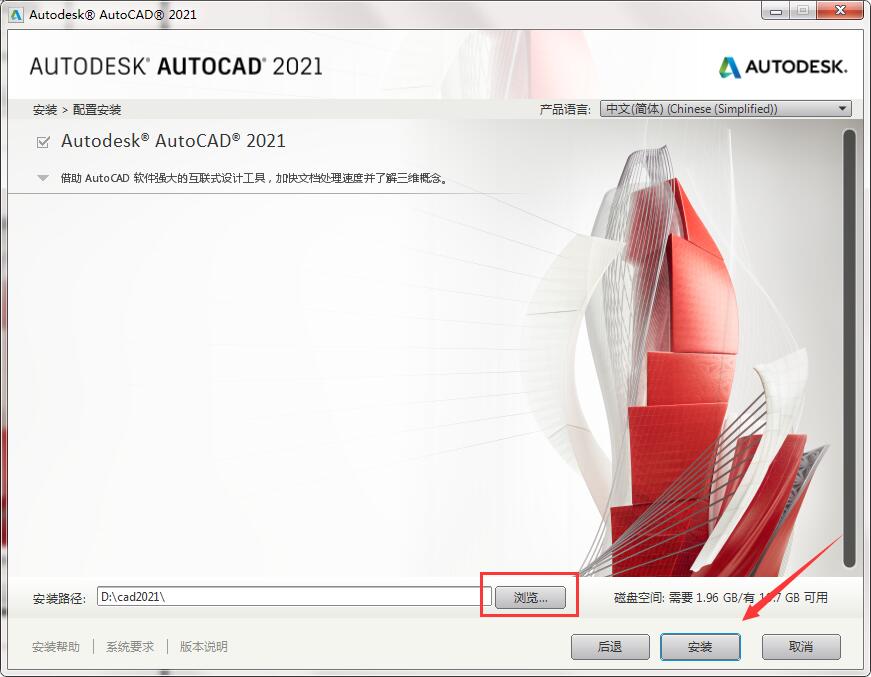
7、选择软件安装路径开始安装,小编选择为【D:/cad2021/】;
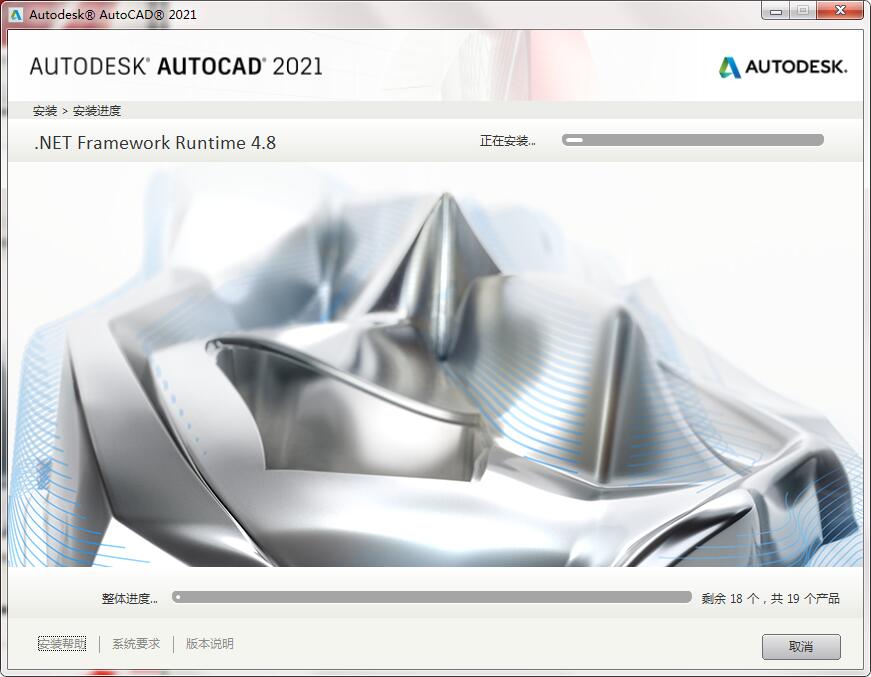
8、AutoCAD2021正在安装中,需要耐心等待;
9、成功安装好软件.
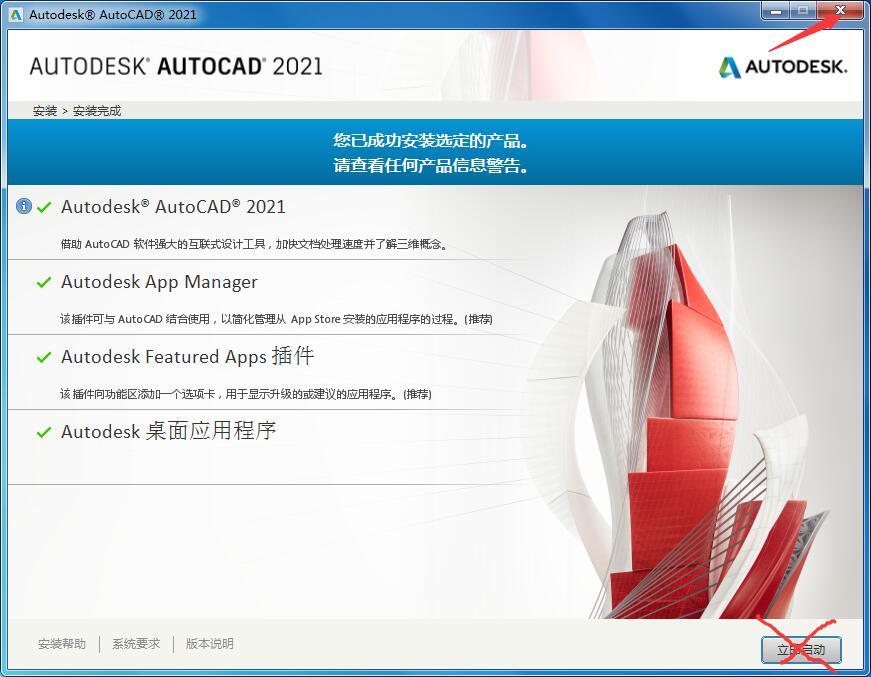
10、打开软件后即可用。
AutoCAD2021同款软件推荐
AutoCAD2020
AutoCAD2020正式版是由Autodesk公司开发的一款设计师们经常使用的二维及三维设计软件。AutoCAD2020官方版功能十分强大,可以为客户出示强劲完全免费的二维制图、详尽绘图、设计文档和基础三维设计等作用。并且AutoCAD2020中还有着更为柔和的视觉效果和更清晰的视界。AutoCAD2021更新日志
1. 优化的脚步从未停止!
2. 更多小惊喜等你来发现~
特别说明:
百度网盘提取码:hzrw
因版权及厂商要求,华军软件宝库提供的是Auto CAD软件官方最新版,请放心使用。
华军小编推荐:
AutoCAD2021作为一款不断更新迭代的CAD软件软件,已经在一次又一次的版本更新中改头换面,更加符合用户需求,给用户带来了极高的使用体验,{zhandian}小编推荐大家下载使用,另外还有{recommendWords}等相关软件也还不错哦,可以下载使用。