









无界鼠标是一款简单好用的鼠标键盘工具,旨在通过一套键盘和鼠标实现多台电脑的协同操作。用户无需额外硬件,只需将所有设备连接至同一局域网,即可实现鼠标跨屏移动、键盘共享、文件拖拽传输及剪贴板同步等功能。
无界鼠标短评
微软官方免费局域网键鼠共享工具,一套键鼠最多控制 4 台 Windows 电脑。鼠标滑到屏幕边缘即可无缝 “穿越” 到另一台设备,键盘自动跟随。支持剪贴板共享(100MB 内)、文件拖拽传输、自定义设备布局。纯本地局域网运行,无广告、无捆绑、安全加密,替代 KVM 切换器,多机办公效率神器。
无界鼠标适合人群
多机办公族:桌面多台 Windows 电脑,频繁切换键鼠的职场人。
设计师 / 开发:主力机 + 备用机协同,需频繁传文件、复制代码的用户。
学生 / 家庭用户:台式机 + 笔记本共用,不想多套键鼠的人群。
预算有限用户:不想买 KVM 切换器,追求免费稳定多控方案的人。
无界鼠标软件功能
将两个桌面连接起来,可以更轻松的传输文件。共享两台计算机间的键盘。
自带鼠标控制远程电脑。
用一个鼠标和键盘可以无缝地控制多台计算机。
对等系统:任何电脑都可以成为主机。
多种多样的模式:在所有机器上重复键盘/鼠标。
分享剪贴板:将文本/图像/屏幕快照从一台计算机复制并粘贴到其他计算机。
在机器上拖放文件。
可在UAC桌面上登录使用。
个人化登录界面。
无界鼠标软件特色
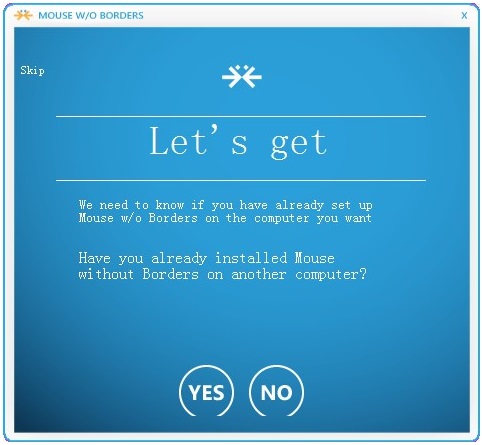
是一个简单易用的应用程序,设计它可以让你快速可靠地在不同的电脑间传送文件。要使其正确运行,需要在所有想要在其中移动文件的PC上安装程序。在安装之后,会向您提供一个访问密钥,您可以在您想要使用的其他计算机上输入该密钥以及相应的名称。
这个软件工具使用起来很简单,把文件从一个桌面拖放到另一个桌面上,只需移动文件,传输过程就会马上发生。
还可以节省很多时间,它允许你把物品复制到剪贴板上,然后把它们从一台电脑粘贴到另一台电脑。这还让你可以在一个桌面上拍下快照,然后把它保存到另一台电脑上。
最多可以同时在4台PC上使用,这样就可以根据需要在它们之间移动文件。然而,由于应用程序不能使用存储在网络驱动器上的文档,所以你传输的文件必须是本地的。
你就可以通过一个鼠标和一个电脑键盘同时控制和使用多台电脑。这样做既能节省时间,又能提高文件传输速度,这是很有用的,特别是当你需要同时使用多台PC时。
其有趣、直观的界面和易用的特性使得MouseWithoutBorders成为一个强大的工具,可以快速、成功地处理文件传输。
无界鼠标安装步骤
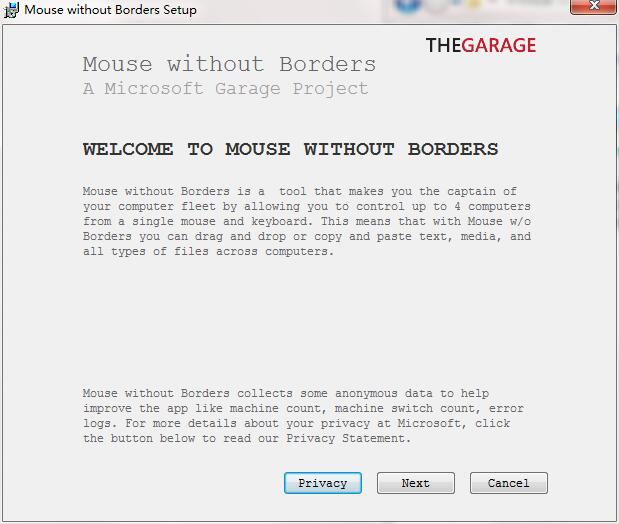
1.在华军软件宝库下载无界鼠标最新版的安装包,解压后,双击“exe”文件,进入安装向导,单击Next
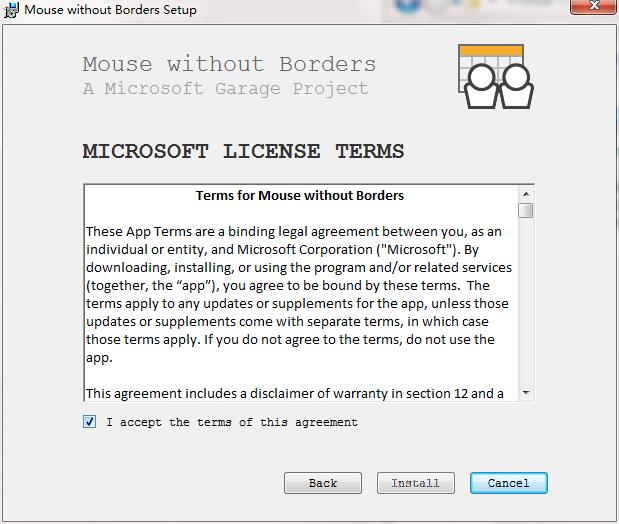
2.阅读许可协议,点击“I accept the...”,单击Install安装
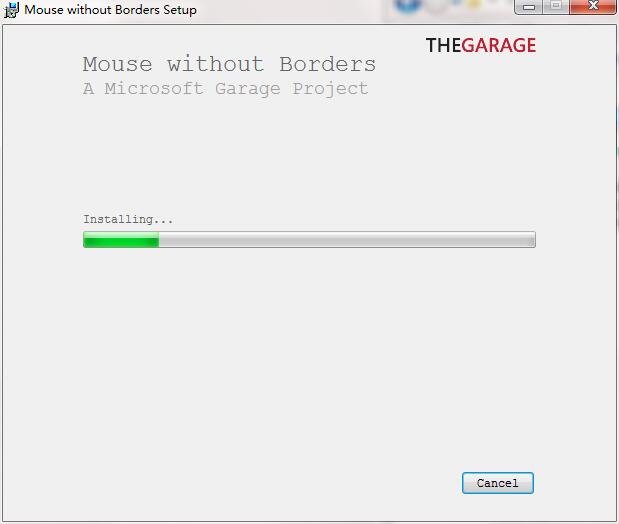
3.软件正在安装,请耐心等待
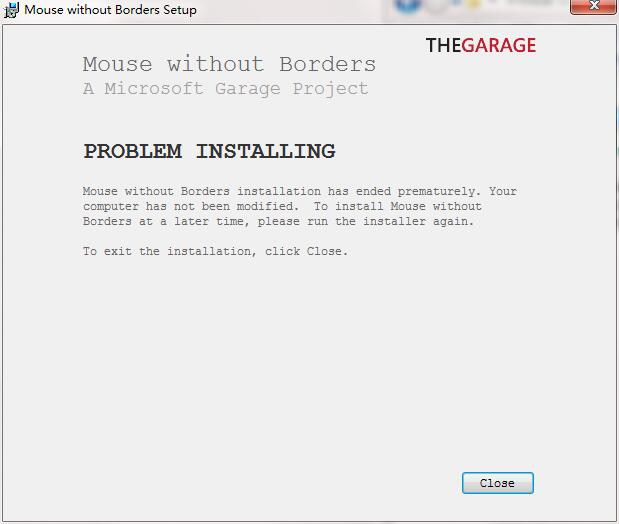
4.无界鼠标安装完成,单击Close,退出安装向导
无界鼠标常见问题
问:无界鼠标如何快速完成两台电脑配对连接
答:两台电脑连同一局域网,安装 PowerToys 并启用无界鼠标模块。主控端生成安全密钥,被控端输入密钥与主控 IP / 主机名,点击连接即可完成配对,建议用管理员权限运行。

问:鼠标到达屏幕边缘无法跨屏移动怎么办
答:先检查屏幕布局设置是否正确,在无界鼠标中调整设备相对位置确保边缘重叠。关闭防火墙或添加程序例外,确认 TCP 5555/5556 端口开放,重启 PowerToys 服务后重试。
问:连接成功后剪贴板内容无法跨设备同步
答:在无界鼠标设置中确认剪贴板共享功能已勾选,重启无界鼠标服务。关闭可能拦截剪贴板的安全软件,复制纯文本测试,避免复制受保护格式内容,必要时重新配对设备。
问:跨设备操作时鼠标移动出现明显延迟卡顿
答:优先使用有线网络或 5GHz WiFi,减少网络拥堵。关闭设备视觉特效与后台占用带宽程序,降低屏幕分辨率与刷新率,在设置中调整传输质量优先保证流畅度。
问:重启电脑后无界鼠标连接自动断开如何解决
答:为设备设置静态 IP,改用主机名连接避免 IP 变动影响。同步两台电脑 MachineKeys 文件夹下的 keyfile.dat 文件,设置 PowerToys 开机自启,或创建重启服务的批处理脚本。
无界鼠标与ShareMouse区别
定位区别:无界鼠标微软原生、免费无限制;ShareMouse第三方、免费版限 2 台。
内容区别:无界鼠标基础共享够用;ShareMouse大文件传输稳、加密强。
体验区别:无界鼠标简洁稳定、无广告;ShareMouse功能全、付费解锁高级。
人群区别:无界鼠标适合日常办公、预算敏感;ShareMouse 适合设计 / 剪辑传大文件。
无界鼠标更新日志
日日夜夜的劳作只为你可以更快乐嘛咪嘛咪哄~bug通通不见了!
华军小编推荐:
本站还为您准备了多款相关软件如:{recommendWords}等等,您需要到{zhandian}小编来满足您!