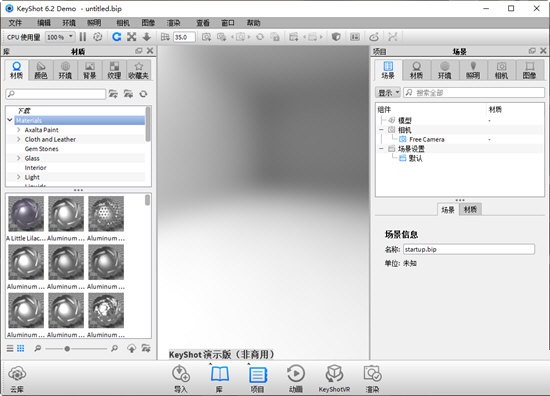










KeyShot官方版是一款相当优秀的专业化3D渲染工具,KeyShot软件功能强劲,能够帮助用户轻松地进行互动式的光线追踪与全域光渲染,KeyShot操作界面相当的简洁,支持您随心所欲的对作品进行3D渲染,满足我们工作、学习上的各种需求,让大家的工作变得事半功倍。
KeyShot短评
KeyShot 是专业级实时物理渲染软件,操作简易易上手,搭载丰富材质与灯光资源,渲染画质逼真写实,兼容各类主流三维模型格式,多系统适配流畅,出图效率高,是设计行业常用渲染利器。KeyShot适合人群
适合工业产品、珠宝、建筑室内设计师,也适合电商美工、设计专业学生以及小型设计从业者,满足日常高清效果图与简易渲染动画制作需求。
KeyShot软件功能
1、易于使用,聚焦于设计,而非软件。丰富的功能却拥有非常简单的操作流程,不管是小白还是经验丰富的用户,你都可以轻松上手,在几分钟内就可以获得非常逼真的渲染效果。
2、实时速度,即时查看效果。
在KeyShot官方版,我们可以对自己的作品完成实时渲染效果,它可以让照片中的各个细节得到渲染,并且支持实时查看功能,你可以随时随地进行预览,每一个变化你都能立即看到。
3、准确的材质,让作品更真实。
KeyShot软件中的材质绝对都是非常真实的,它们可以为我们提供高质量的视觉效果,当然,我们可以导入自己的材质进行使用,但是软件中的材质用起来已经绰绰有余了。
4、CPU驱动,更快速地创建视觉效果。
拥有着非常强大的性能,以稳定著称,它可以为你更快速的打造需要的视觉效果。
5、高级照明。
拥有着超高级照明功能,这种功能可以为我们带来简单摄影棚的照明效果,以及最复杂的室内照明效果,快速呈现最真实的照片,以假乱真。
KeyShot常见问题
KeyShot怎么旋转?1、首先我们导入自己想要旋转的模型;
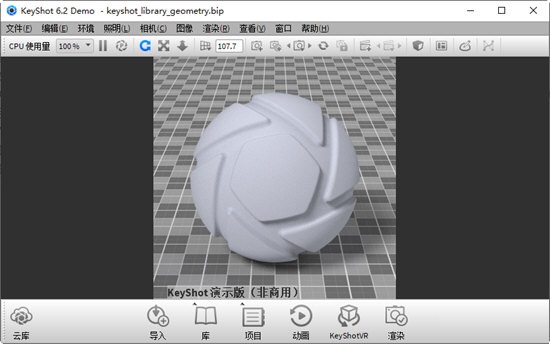
2、选中我们的模型,然后点击右键弹出菜单,在菜单栏中选择“移动模型”;
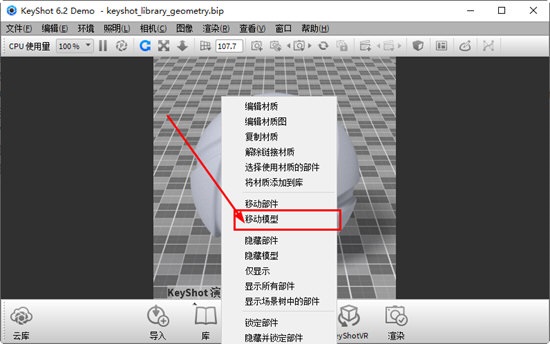
3、接下来我们只需要按住Shift键,再通过鼠标左键即可完成模型的旋转。
KeyShot怎么导入材质?
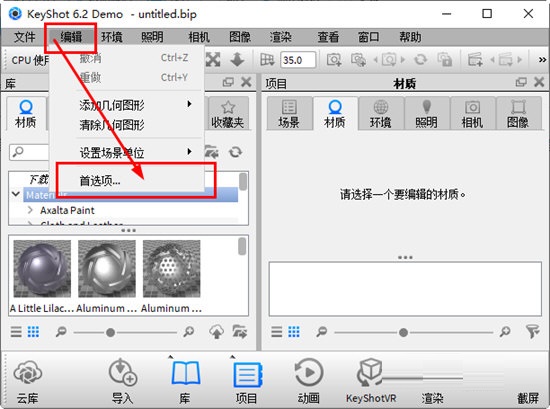
1、首先我们进入到KeyShot 6之中,在顶端菜单栏,我们点击“编辑”,然后选择“首选项”;
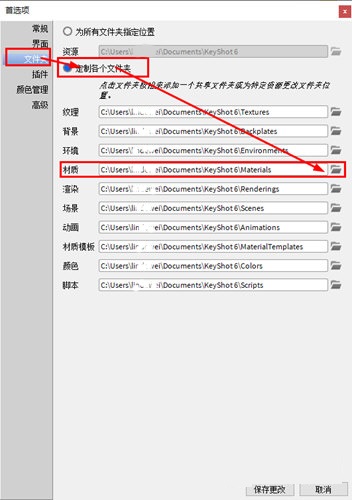
2、在“首选项”界面,我们需要选择“文件夹”,然后勾选“定制各个文件夹”,最后点击材质一栏后面的“文件”图标;
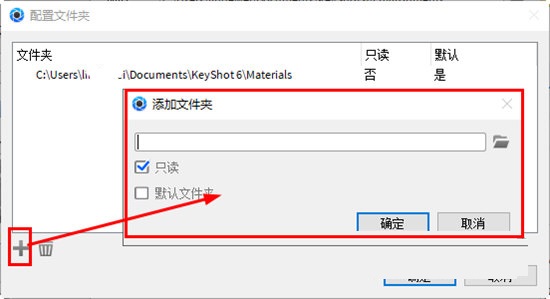
3、在弹出的对话框中,我们点击左下角的“+”号,然后添加我们下载好材质包的文件夹,最后点击“确定”即可;
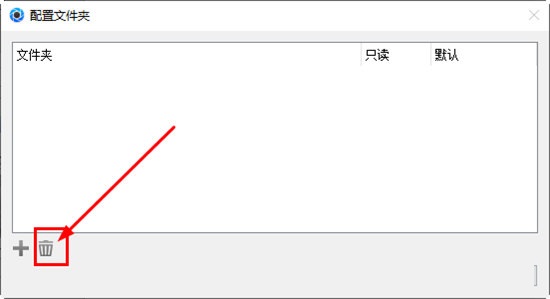
4、回到“配置文件夹”对话框,我们选择旧的材质包目录,然后点击左下角的“删除”,这样当我们使用材质包的时候就会调用新材质包了。
KeyShot怎么保存?
1、首先我们在KeyShot 6顶端菜单栏中点击“渲染”,然后选择列表中的“渲染”;
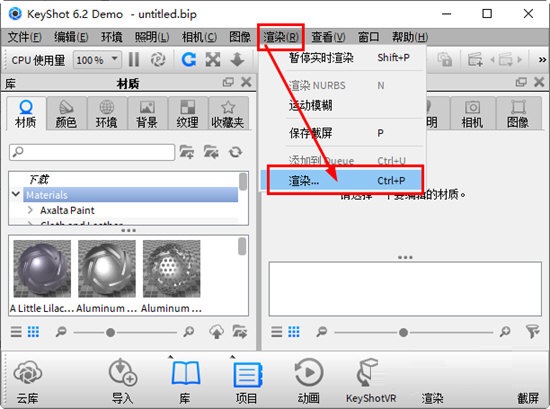
2、在“渲染”窗口,我们点击选择“动画”;
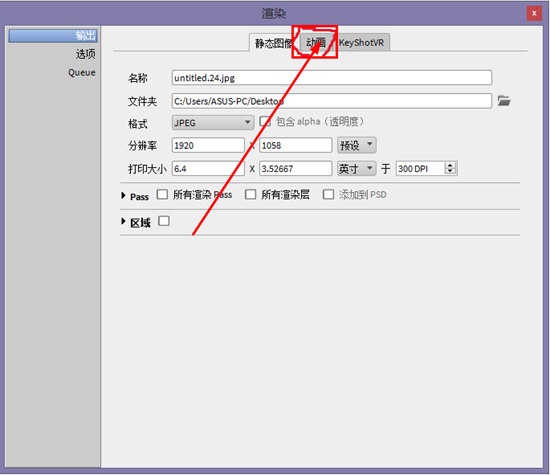
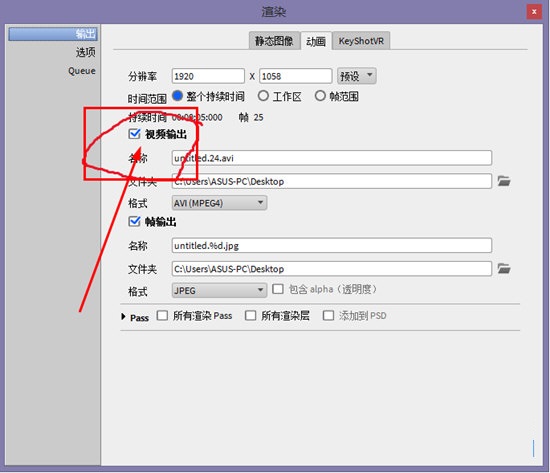
3、在出现的新窗口界面中,我们勾选视频输出,选择名称、保存目录以及格式,最后点击渲染即可。
问:KeyShot 支持哪些文件格式?
答:导入 34+CAD 格式 (STEP/SolidWorks/Rhino/FBX/OBJ 等);导出 JPG/PNG/TIFF/EXR/PSD (32 位)、MP4 视频、360° 全景、glTF/USD/USDZ (AR/VR),支持材质烘焙与 UV 解包。
问:KeyShot Mac 版兼容性如何?
答:适配 macOS 11.7+(推荐 14+),支持 Intel 与 Apple Silicon (原生);GPU 模式支持 NVIDIA/AMD 显卡,无需 eGPU;旧版 (≤10) 需 Rosetta 2 转译,新版已优化 Apple Silicon 性能。
KeyShot与C4D区别
定位区别:KeyShot 纯渲染工具;C4D 兼顾建模、动画与渲染。
内容区别:KeyShot 物理材质精准;C4D 动态特效强、渲染精度一般。
体验区别:KeyShot 实时预览高效;C4D 参数复杂,渲染耗时。
人群区别:KeyShot 服务产品设计;C4D 适配影视 / 动态设计领域。
KeyShot更新日志
1、新增了材质动画效果2、现在你可以赋予贴图更真实的质感
3、新增了材质编辑器
4、物体现在可以拆分了
5、新增了实时区域渲染模式
6、支持全景相机动画
7、现在支持镜头拉伸效果了
华军小编推荐:
在您使用KeyShot之后,我想您可能还会需要{recommendWords}等软件,快来{zhandian}下载使用吧!