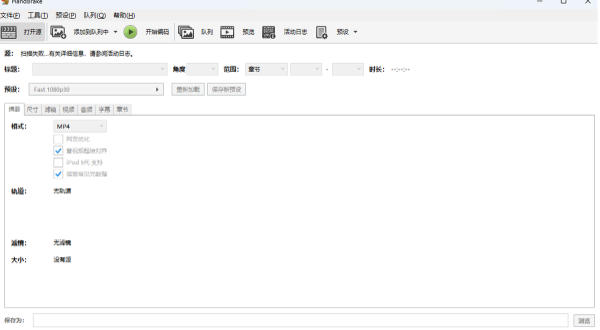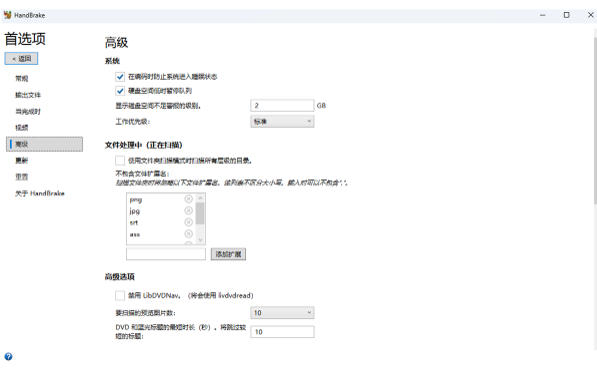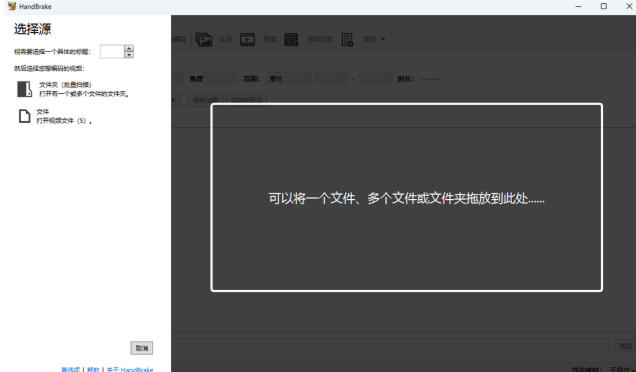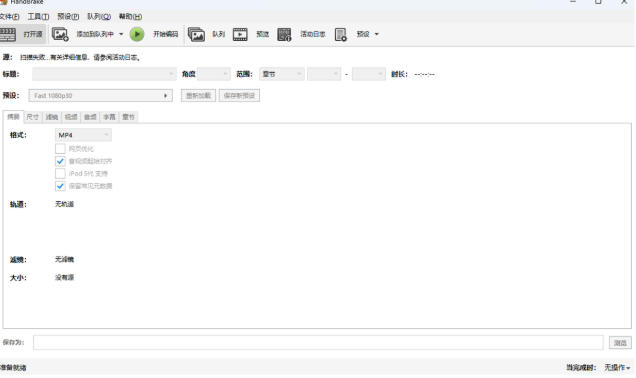











HandBrake 是一款广受用户欢迎的开源视频转码工具,支持 Windows、Mac、Linux 多平台运行,使用场景广泛。软件支持将多种视频格式转换为优化后的 MP4、MKV 等主流格式,可对视频各项参数进行精细调节,满足格式兼容、文件体积压缩等需求,同时支持提取 DVD 与蓝光光盘内容,功能专业全面。华军软件宝库提供 HandBrake 下载,适合有视频转码处理需求的用户便捷使用。
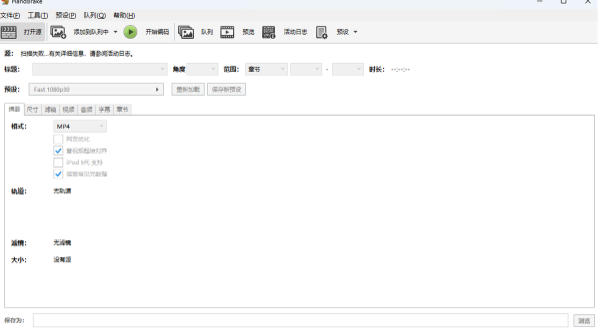
HandBrake短评
HandBrake 是一款稳定可靠的开源视频转码工具,无广告、不捆绑,跨平台兼容性出色。支持常见视频格式互转,可自由调整编码、码率、分辨率等参数,转码质量稳定,压缩体积效果明显。界面虽偏简洁,但预设丰富,新手也能快速上手,是日常视频格式转换与压缩的实用工具。
HandBrake适合人群
适合需要压缩视频体积、转换播放格式的普通用户;需要批量处理视频、精细调整编码参数的自媒体与剪辑爱好者;以及 Windows、Mac、Linux 多平台用户,尤其适合追求免费无广告工具的人群。
HandBrake亮点
自媒体创作:自媒体人需要快速批量处理视频,提高工作效率。HandBrake 的批量处理功能和硬件加速技术可以显著提升转码速度。
视频收藏与分享:用户希望将电影转换为适合观看的格式,或者将高清素材压缩为适合网络传播的轻量化文件。HandBrake 的视频压缩和格式转换功能可以满足这些需求。
跨平台媒体适配:用户需要在不同设备上观看视频,但不同设备对视频格式的支持可能不同。HandBrake 的设备预设功能可以一键将视频转换成最适合该设备播放的格式和分辨率。
教育领域:学生和教师需要转换课程视频格式,适应不同播放设备。HandBrake 的简单易用和丰富预设可以满足这些需求。
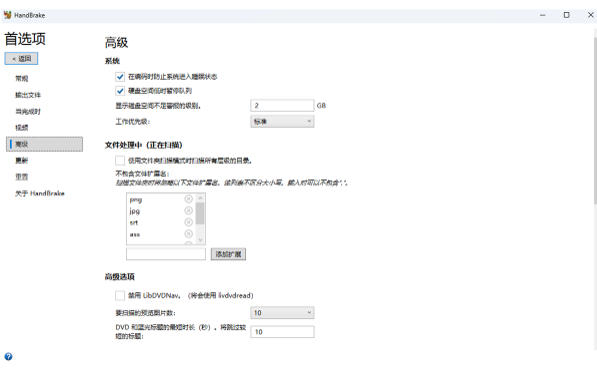
HandBrake软件特色
开源免费:HandBrake 完全免费,无广告或附加费用,开源社区支持使得软件在功能上不断更新和优化。
跨平台支持:支持 Windows、macOS 和 Linux 三大主流系统,无论用户使用哪种操作系统,都可以免费使用这款工具。
现代编码格式支持:支持最新的编码标准,如 H.265(HEVC),这意味着用户可以在保持高画质的同时,大幅减少视频文件的体积。
预设配置:提供大量预设配置,无论用户是想为 iPhone、Android 设备、电视机顶盒或其他设备优化视频,HandBrake 都有相应的预设设置,方便用户快速完成转换。
自定义选项丰富:除了预设配置,HandBrake 还为高级用户提供了丰富的自定义选项。用户可以根据自己的需求调整比特率、帧率、分辨率等参数,确保输出的视频文件符合精确需求。
操作界面直观:HandBrake 的操作界面非常直观,即使是初次使用的用户也能轻松上手。
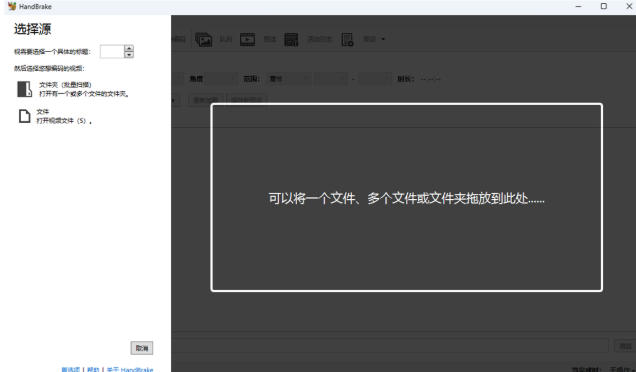
HandBrake软件功能
视频格式转换:支持输入几乎所有视频格式(如 MKV、MP4、AVI、WMV、FLV 等),输出默认可选 MP4、MKV 两大通用格式,满足播放、上传、存储等各类场景需求。
视频压缩:采用智能压缩算法,能在大幅减小视频体积的同时,最大程度保留原画质。例如,将几个 G 的 4K 视频压缩到几百 M,却几乎看不出画质损耗。
分辨率调整:用户可以根据需要调整视频分辨率,如将高清视频降为 720p 或 480p 以压缩体积。
字幕添加:支持外挂字幕(如 SRT、ASS 等常见格式)导入,也可将字幕永久嵌入视频(烧录),解决播放兼容性问题。
音频处理:支持多种音频编码器(如 AAC、MP3、FLAC、AC3 等),提供音轨语言选择与声道映射功能。
批量处理:支持一次性转换多个视频文件,大大提升效率。
硬件加速:支持 Intel Quick Sync Video(QSV)、NVIDIA NVENC、AMD VCE 等硬件加速技术,提高转换速度。
视频滤镜:内置反交错、降噪、画面裁剪等视频滤镜,可调整 NTSC/PAL 制式参数与屏幕纵横比。
HandBrake常见问题
1、编码器初始化失败(x264/QSV 报错)怎么办?
切换编码器:禁用硬件加速,改用 x264/x265 软件编码。
降复杂度:关闭 10-bit 编码、去隔行 / 降噪等高负载滤镜。
更新驱动:显卡 / 主板驱动至最新,BIOS 启用硬件加速。
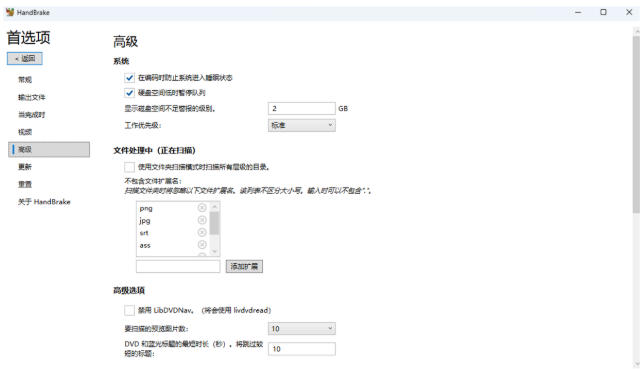
2、转码中途中断 / 卡死
关闭占用高的程序(浏览器 / 视频播放器),释放 CPU / 内存。
简化设置:先禁用滤镜,再逐步启用定位问题。
大文件优化:4K 视频先降分辨率再处理,或分阶段转码。
3、字幕不显示 / 无法导入
勾选字幕轨:字幕页勾选 “默认 / 强制”,MP4 支持软字幕,MKV 可多轨。
烧录字幕:播放器不支持软字幕时,勾选 “Burn In”(仅单轨)。
格式兼容:优先 SRT/ASS,避免 PGS/VOBSUB 等纯图像字幕。
路径 / 编码:字幕文件名与视频一致,用 UTF-8 编码,移至英文路径。
4、输出文件异常
选对容器:通用选 MP4,多字幕 / 多音频选 MKV。
不支持合并:用 FFmpeg 合并后再导入 HandBrake。
播放异常:改用 H.264+MP4,或更新播放器(PotPlayer/VLC)。
原因:
编码器选择不当(如 H.264 码率过低)。
CRF 值设置过高(值越大画质越差)。
分辨率强制缩放导致细节丢失。
解决方案:
调整 CRF 值:H.264 推荐 18-22,H.265 推荐 20-24(值越小画质越高)。
使用恒定质量模式:避免平均码率(CBR)过度压缩。
关闭缩放:在“尺寸”选项卡中选择“与源相同”(Same as Source)。
启用滤镜优化:如“锐化”(Sharpen)或“降噪”(Denoise)平衡画质与噪点。
HandBrake与FFmpeg区别
定位:HandBrake = 图形化 + 预设,易上手;FFmpeg = 命令行,功能极全、门槛高。
操作:HandBrake 点选即可;FFmpeg 需写命令,学习成本高。
场景:HandBrake 适合普通用户 / 批量;FFmpeg 适合专业剪辑 / 自动化脚本。
HandBrake更新日志
1.优化内容
2.细节更出众,bug去无踪
华军小编推荐:
当然我们{zhandian}除了HandBrake这样一款非常方便的媒体管理软件,还有{recommendWords}等相关软件提供下载,有需要的小伙伴请点击下载使用。