CorelDRAW Graphics Suite X6(简称:CorelDRAW X6) 是迄今为止最经典也是最稳健的版本。CorelDRAW X6版本展示了各种新增功能、设计工具和模板,让您的设计引领潮流。CorelDRAW X6引入了强大的新版式引擎、多功能颜色和谐和样式工具、通过 64 位和多核支持改进的性能以及完整的自助设计网站工具,所有这些丰富的功能均可增强任何设计项目。喜欢CorelDRAW X6(矢量绘图软件)的朋友快来华军软件宝库下载体验吧!
CorelDRAW X6亮点
性能优化:
首次完整支持 64 位系统与多核处理器,显著提升大型文件处理效率。
引入填充集合,新增位图填充及透明背景矢量图样填充,丰富设计素材库。
高级排版工具:
新增高级 OpenType 排版支持,提供上下文替代、连字、装饰等排版功能。
颜色和谐工具可分析颜色和色调,生成辅助颜色方案,满足多样化设计需求。
内容检索与管理:
集成 Corel CONNECT 内容检索系统,支持本地及网络资源即时搜索(如 iStockphoto、Fotolia、Flickr)。
提供多托盘管理功能,方便按类型或项目组织内容,提升工作效率。
学习资源与模板:
内置丰富学习工具,包括视频教程、提示泊坞窗及专家见解。
提供 10,000 张剪贴画、1,000 张免版税照片、1,000 种专业字体及 350 个专业设计模板,助力快速启动项目。
CorelDRAW X6特色
矢量绘图工具:
支持形状工具、手绘工具及填充工具,可创建复杂矢量图形。
智慧型绘图工具及动态向导降低操控难度,提升设计精度。
文字处理能力:
支持多种字体格式及高级文字排版特效(如阴影、立体效果、渐变填充)。
文字工具支持路径排列,可在任意形状或路径上排列文字,创造独特视觉效果。
图层管理功能:
提供强大的图层管理工具,支持创建、编辑及删除图层。
每个图层可独立操作,避免元素间相互干扰,提升复杂项目管理效率。
滤镜与特效:
内置丰富滤镜效果(如模糊、锐化、色彩调整),支持第三方插件扩展功能。
支持矢量图形与位图相互转换,实现技术与艺术的完美结合。

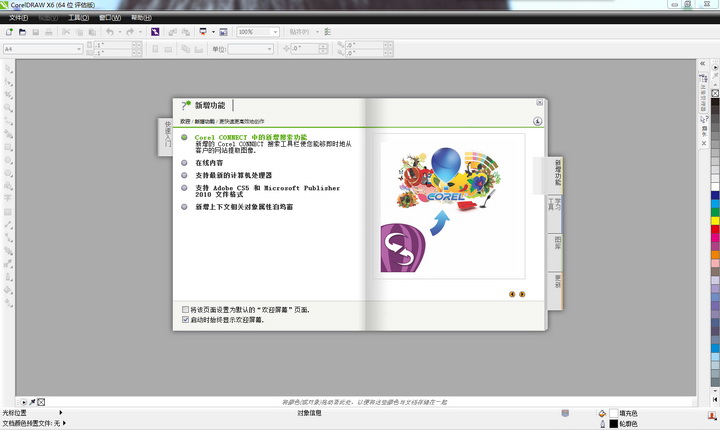
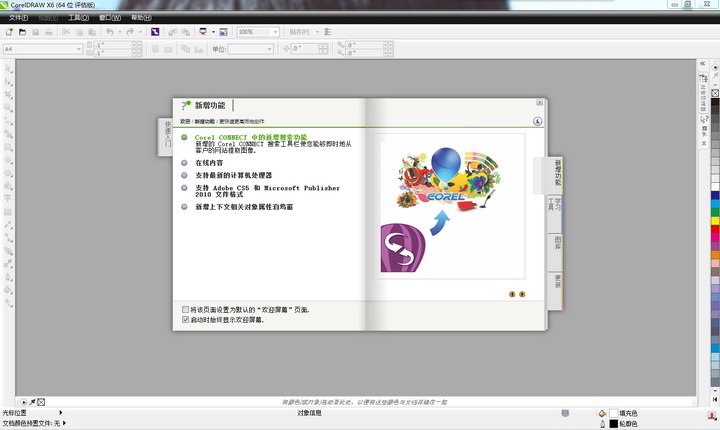
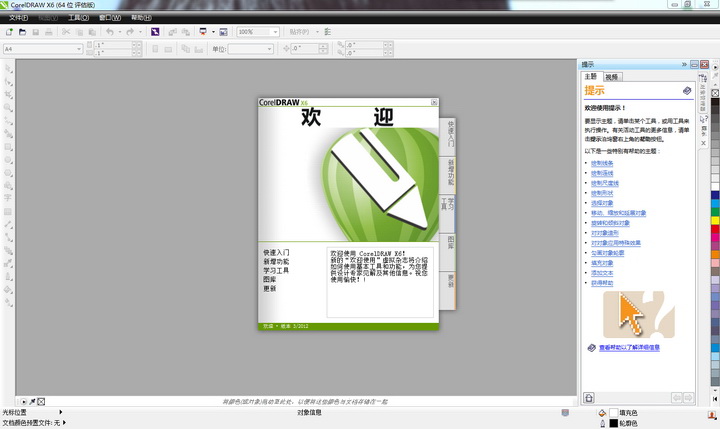
coreldraw x6软件界面截图
CorelDRAW X6功能特性
矢量绘图:提供强大的矢量图形创作工具,支持创建高质量的矢量插图、徽标设计和复杂图形。
页面排版:支持单页面及多页面排版,如画册设计、杂志内页设计等,满足出版物的印刷排版需求。
位图处理:集成 Corel PHOTO-PAINT 照片编辑功能,支持位图导入、编辑及滤镜效果添加。
网页设计:通过 Corel Website Creator X6 模块,支持无代码网页设计,实现站点向导、模板应用及拖放功能。
文件格式兼容:支持超过 100 种文件格式导出,包括 JPEG、PNG、PDF 等常见格式。兼容 Adobe 系列文件格式(如 AI、PSD)及 300 余种相机 RAW 格式,方便跨平台协作。
批量导出功能:支持一次性导出多个文件,提升工作效率。提供灵活的输出选项,满足网页设计、印刷品及电子出版物等不同需求。
coreldraw x6常见问题
1.、如何使用Coreldraw X6辅助线?
首先打开文档中“视图”在下拉的菜单中勾选“辅助线”这个选项。那么这项功能就会在菜单栏上显示;点击菜单栏上的“工具”按钮,在下拉菜单中选择第一项的“选项”;在弹出的对话框中,选择左侧中的“辅助线”该选项
2.CorelDRAW如何设置再制尺寸?
打开软件,新建文档,选择对象,如何键盘ctrl + d就出来一个再制图形了;这样子,出来好多阵列的再制对象
3.打开软件出现错误38
解决办法:右键“我的电脑”-“计算机管理”,打开“计算机管理”窗口;接着在窗口的左边栏依次单击“服务和应用程序”-“服务”,然后右侧显示出了所有服务项;在右侧的服务项中找到“Protexis Licensing V2服务”,然后右键“属性”在“属性”对话框中,上方点击“常规”选项卡,然后在“启动”类型中选择“自动”,保存退出。
4.文字排版问题:
能用美工文字的,就不要用文本框。因为文本框转曲线好麻烦:要先画一个覆盖文本框的矩形,然后ALT+F3调出滤镜,选透明度,选取黑色、填100%,勾选“冻结”(最重要的步骤),应用,然后解除群组,去掉不要的东西。
打数字或英文时,在前、后输一个空格。
文字打完,按ctrl+T,将文字字符间矩由默认的20改为0,行矩调为120%或150%、200%。这样文字就不会显得很散。
最后调段落对齐,CD经常会有两行间半个字符对不齐的情况,这时可以选取几个文字按“ctrl+shift+>"或"ctrl+****+<"组合键就可以很方便的调节。
5.打印问题:
就是所有图片、效果、阴影一起转成CMYK位图。打印的话,200DPI就够了,又快又好。
卸载 CorelDRAW 教程
1.在 Windows 控制面板中,单击卸载程序。
2.双击卸载或更改程序页面中的 CorelDRAW Graphics Suite。
3.启用向导中出现的移除选项,然后按照说明进行操作。
要通过删除用户文件(如预设、用户创建的填充和自定义的文件)来完全卸载产品,请启用删除用户文件复选框。
*与套装一起安装的其他任何应用程序和组件必须单独卸载,如 CorelDRAW Graphics Suite - Windows Shell Extension 或 Microsoft Visual Studio Tools for Applications (VSTA)。
CorelDRAW X6更新日志
1、新增Corel CONNECT搜索工具
2、在线内容优化
3、支持最新的计算机处理器
4、支持Adobe CS5和Microsoft Publisher 2010文件格式
5、新增上下文相关对象属性泊坞窗
6、优化Open Type支持
7、修复亚洲和中东语言排版错误
8、改进主图层功能
9、新增“插入页码”命令
10、新增对齐辅助线
11、新增“交互式图框”
12、新增“占位符文本”
13、新增样式引擎和泊坞窗
14、新增颜色资源
15、新增颜色和谐
16、重新设计的图框现在可以随时填入内容
17、新增绘图工具
18、Corel CONNECT支持多个托盘同时使用
华军小编推荐:
CorelDRAW X6(矢量绘图软件)是一款非常实用、简单的工具,有兴趣的用户可以在{zhandian}下载使用,另外还有众多同款同类软件提供下载,如:{recommendWords}等。