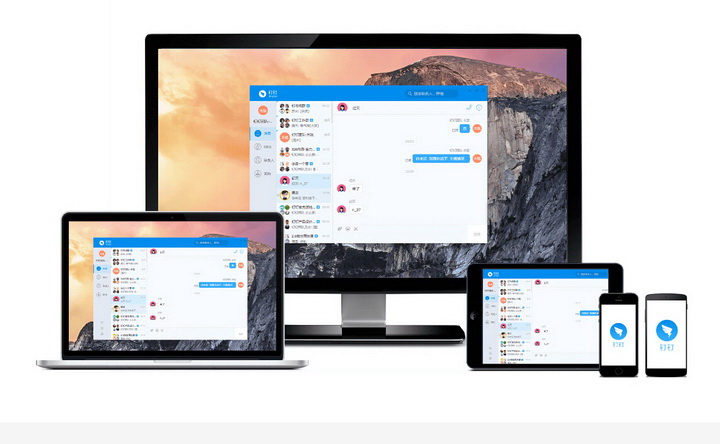











钉钉是由阿里巴巴推出的智能移动办公平台,为企业及组织提供覆盖PC、iPad及手机的多端协同解决方案。平台支持单聊、群聊、免费多方通话及高质量语音沟通,使团队协作更加高效便捷。同时,钉钉集成了文件传输、消息发送(支持文字、语音、图片等形式)等核心办公功能,致力于通过一体化、智能化的工具,简化工作流程,喜欢钉钉客户端的朋友快来华军软件宝库下载体验吧!

钉钉电脑版常见问题
钉钉电脑版可以打卡吗?
钉钉官方版是一款好用的办公软件,用户可以使用钉钉来进行办公,还能进行考勤打卡,但是钉钉打卡只能使用手机版实现,电脑端无法打卡,因为钉钉打卡时需要使用位置信息,电脑端无法确定位置,所以无法打卡。
如何查看发送的消息接收方是否已读/未读?
打开聊天窗口,发送的信息会显示已读或未读的字样;
可以搜藏聊天中看到的表情么?
看到喜欢的表情,可以点击图片,然后下载原图,就可以保持在我的表情中了哦。
PC客户端能直接拨打电话么?
可以在pc端找到你要拨打电话的好友,点击手机号码后面钉钉免费通话就可以了哦。
“搜索”功能支持搜索什么?
可以搜索到群组.钉好友.企业通讯录的人员;
如何发起聊天?
1、点击左下角创建,选择“发起聊天”,选择好友进行聊天即可;
2、点击左侧“联系人—关系—我的好友”,找到对应的联系人,进行发消息;
3、点击左侧的“架构—关系—选择对应企业—选择对应的部门—点击对应人员“进行发消息;
4、电脑客户端上通过搜索(左上角)联系人进行发消息。
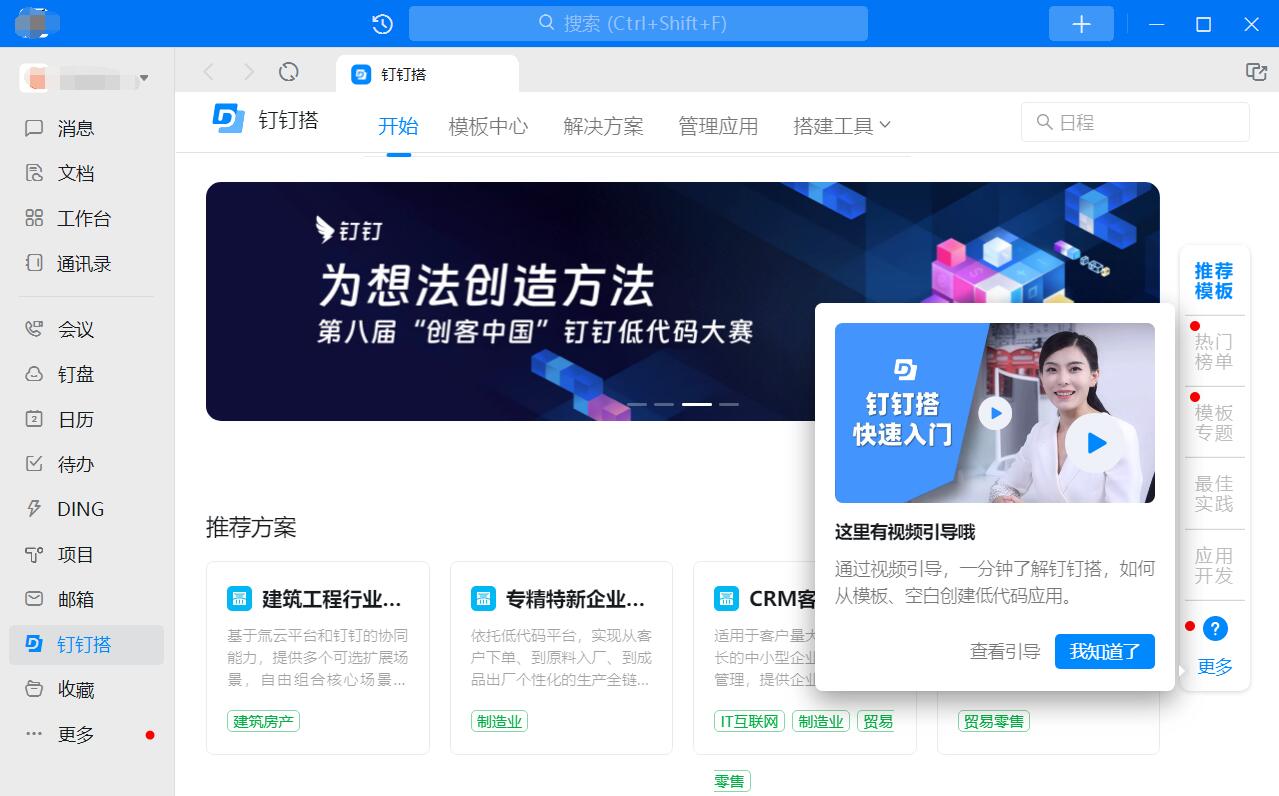
如何传输文件?
1、聊天窗口,点击附件按钮,选择本地文件进行发送,目前支持最大发送文件700M;
2、聊天窗口,点击钉盘按钮,选择钉盘内文件进行发送;
3、可以通过拖拽本地文件到聊天窗口进行发送;
电脑客户端可以与哪些人进行聊天?
支持企业通讯录人员、钉钉好友;
如何添加好友?
方法一:点击个人头像的右下角“头像”标识,进入“好友”,右上角有“添加好友”,输入好友的手机号,如果该好友已经注册过钉钉,搜索会有结果,可以进行添加,如果好友未注册钉钉,搜索会无结果;
方法二:点击左侧的消息列表,选择需要添加为钉钉的用户,点击聊天页面的右上角标识,进入该用户个人资料,选择“添加好友”。
钉钉电脑版功能介绍
即时通讯与协作
单聊/群聊:支持文字、语音、视频、文件传输,群成员实名展示职位,离职即退群。
视频会议:高清稳定画面,支持屏幕共享、文档演示,最高容纳302人同时参会(需开通付费版本)。
钉钉直播:适用于培训、产品发布、内部会议等场景,支持多群联播、答题互动、数据考核。
办公协同工具
审批流程:自定义请假、报销、采购等流程,支持手机端秒批,减少等待时间。
智能考勤:支持WiFi、GPS、人脸识别等多种打卡方式,自动生成考勤报表,简化管理。
日志与报表:员工可提交日报、周报,管理者通过智能报表实时掌握业务进展。
文件管理与共享
钉盘:提供企业云存储空间,支持多端同步、权限设置,离职员工自动失去文件访问权限。
在线文档:支持多人协作编辑,实时保存历史版本,避免文件丢失或覆盖。
企业服务生态
钉选频道:严选企业服务商,提供物资采购、专业服务等一站式解决方案。
AI助手:集成智能问答、自动回复、任务提醒等功能,减轻日常办公负担。
钉钉特色
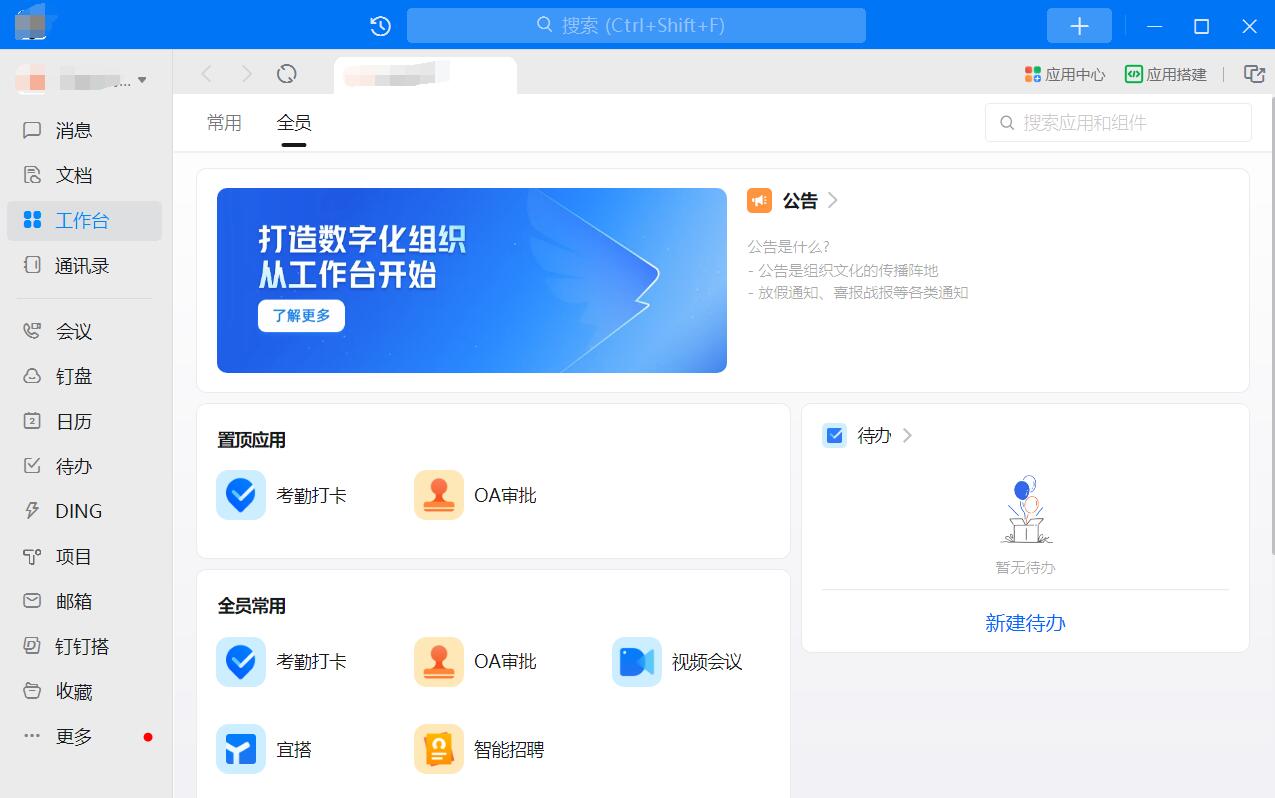
即时通讯与DING消息:
支持文字、语音、视频等多种消息形式,满足不同场景下的沟通需求。
DING消息功能确保重要通知一键直达,无论接收方是否在线,都能通过免费电话、短信或应用内消息的方式收到提醒,确保信息必达。
视频会议与屏幕共享:
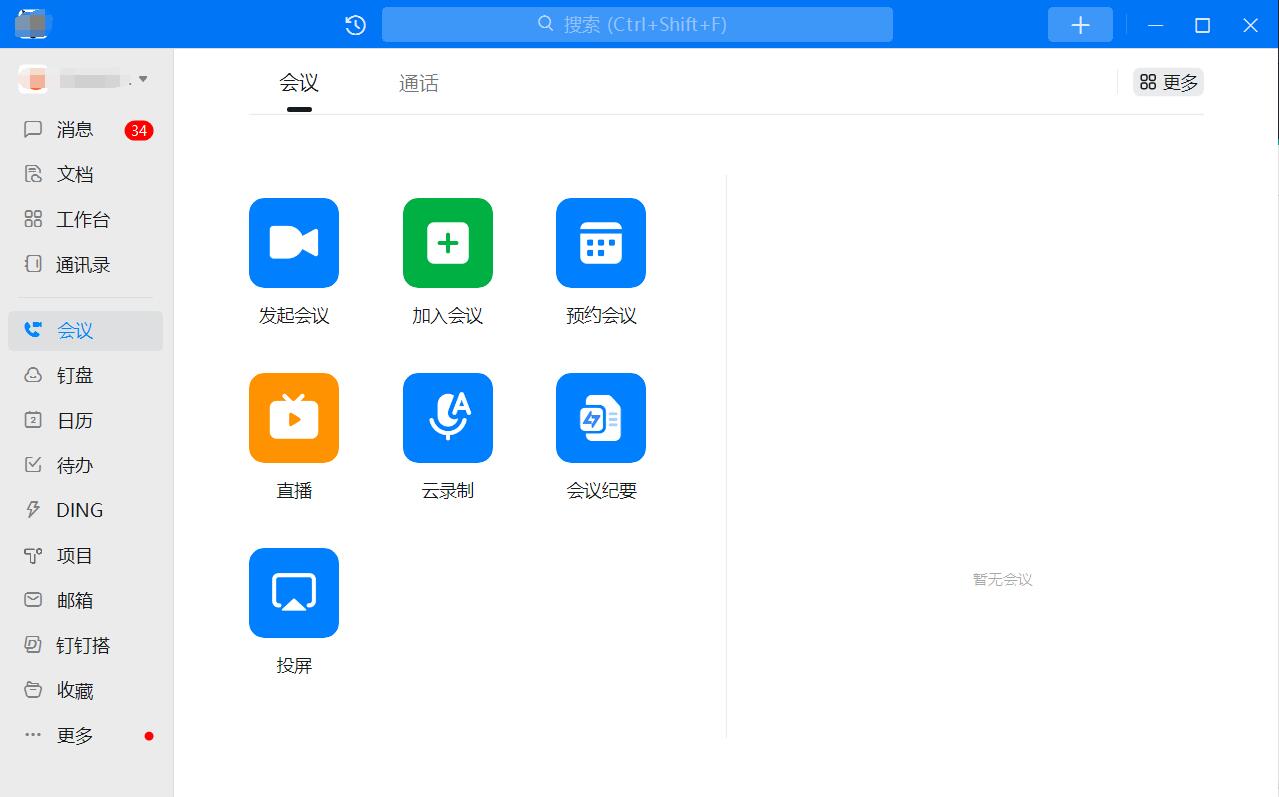
提供高清、稳定、流畅的视频会议服务,最高支持500人同时在线参会。
支持多种参会方式,如链接、短信、入会口令等,方便参会者快速定位并加入会议。
会议中可共享屏幕和文件,支持播放本地音视频文件,发起人可控制屏幕共享权限,确保会议安全有序进行。
提供丰富的在线互动功能,如全员看TA、参会人置顶、会议白板、美颜、会议录制等,提升会议沟通效率。
钉钉亮点
文件共享与云盘服务:
提供无限容量的企业级网盘服务,支持文件上传、下载及版本控制。
支持对文件或文件夹独立设置权限范围,实现精细化的权限管理,确保企业文件安全可靠。
文件赋权支持按部门、群维度设置,方便人员变动时的权限调整。
智能日程管理与任务分配:
智能日程安排功能帮助团队成员保持同步,减少信息传递中的误解与延误。
支持创建日程时选择时区,方便跨国团队协作。
日程创建时可添加议程,并@提示负责人准备好议题材料,确保会议高效进行。
提供任务分配功能,方便团队成员明确各自职责,提升工作效率。
安全可靠的数据保护:
采用先进的加密技术,确保企业数据的安全性。
提供企业密钥数据享受国密级别安全保护,基于SSL/TLS协议以加密形式传输数据,确保端到端的网络传输安全。
支持私密空间功能,提供第三方加密算法,确保用户信息的绝对安全。
密聊功能支持头像和人名打码,消息已读后物理销毁,不留痕迹。
钉钉电脑版使用方法
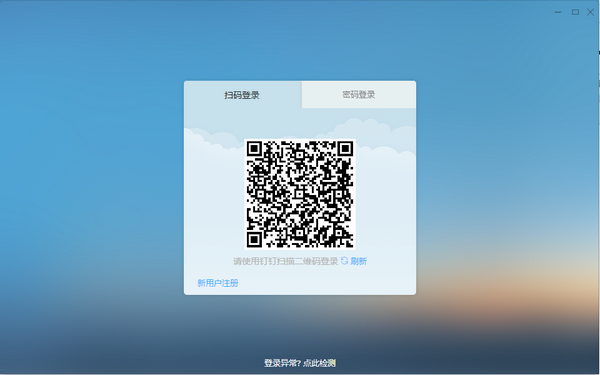
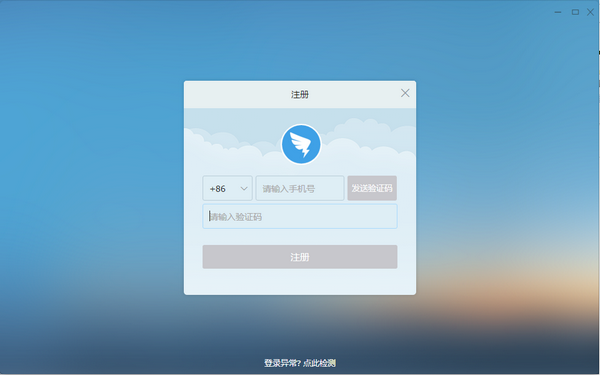
安装完成打开软件,点击注册,会提示使用验证码登录
输入手机号,一定要自己的手机号码,因为免费电话显示的就是这个电话号码!
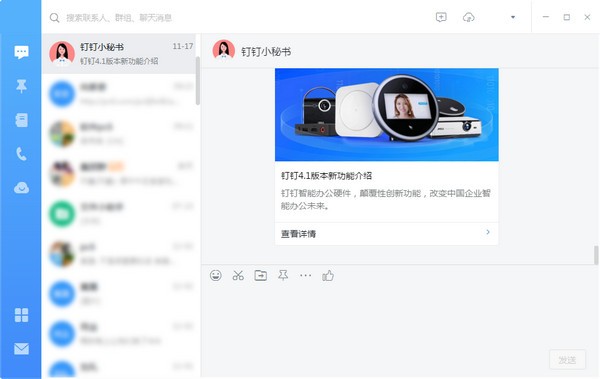
收到验证码,点击下面的登录,会提示你设置密码,设置好密码后就进入了程序主界面!
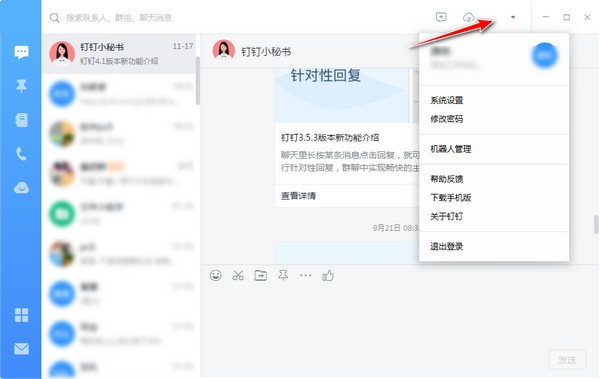
点击这里可以打开个人资料和系统设置!
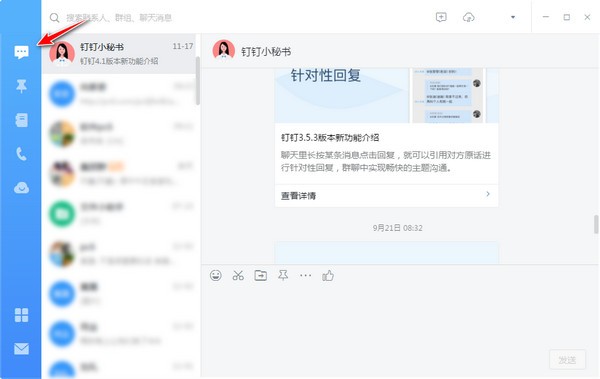
点击此处是查看最新消息和提示!
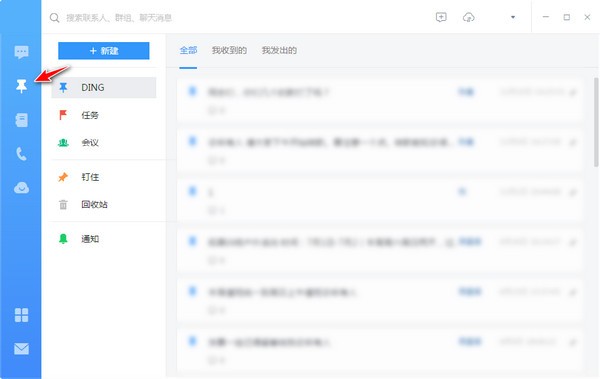
点击这里就是本软件的特色功能了,比如你加了你的朋友,有事情要提醒他,就在这里发信息钉他,有三种方式,一种是电话,一种是短信,一种是软件提醒。
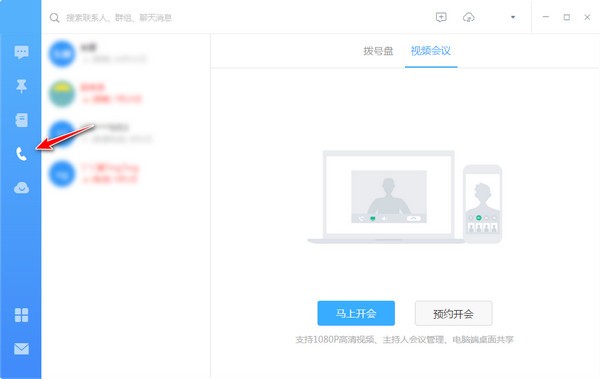
点击这里,也是本软件的特色功能,日志和审批
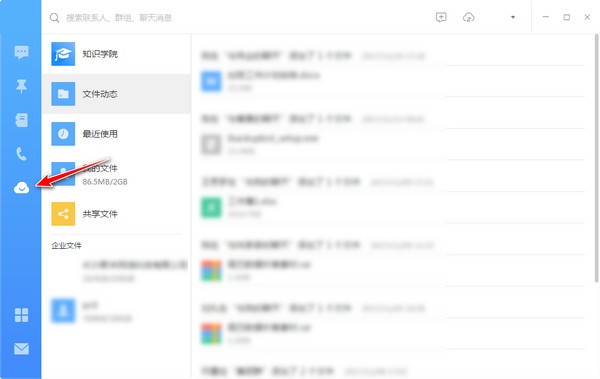
钉盘,是内部文件共享云服务,大家都可以上传文件到钉盘,随时都可以下载!
钉钉电脑版特色
高并发与稳定性
支持亿级用户同时在线,确保大型企业会议、直播流畅运行。
数据安全与隐私保护
通过ISO 27001认证,采用加密传输、权限分级管理,保障企业数据安全。
AI与智能化应用
智能翻译:支持中英文实时互译,打破跨国沟通障碍。
智能考勤:通过人脸识别、Wi-Fi定位自动记录出勤,减少人工统计成本。
钉钉电脑版同类软件对比
企业微信电脑版终于正式发布了!企业微信是一款办公沟通工具,主要面向各类型的企业和机构用户,企业微信除了具有类似微信的聊天功能,还集成了公费电话和邮件功能。企业微信在OA功能方面,结合了公告、考勤、请假、报销,用户在手机上就能轻松完成办公需求。此外,企业微信也提供了一些更贴合实际的功能,如管理员可使用健康上报功能,疫情期间自动通知员工填写每日健康情况,实时查看和导出上报统计,便捷地收集员工健康状况!企业qq是一款由腾讯专为中小企业搭建的即时沟通平台工具,小伙伴们可以选择使用企业qq加强企业内部的沟通。企业qq已具备"好友克隆"功能,可以让用户将之前个人QQ上的好友一并移动到企业QQ上。使用企业qq建立群组讨论、远程协助、视频会话等。
钉钉常见问题
一、注册与登录问题
无法注册账号
检查手机号码是否正确,并确保未用于其他钉钉账号的注册。
尝试使用邮箱注册,特别是境外手机号码用户。
检查网络连接是否稳定,重新尝试注册流程。
忘记密码
通过手机号码或邮箱找回密码,按照系统提示操作。
若无法找回,可联系钉钉客服寻求帮助。
二、功能使用问题
直播教学中遇到的问题
无法使用课件:手机直播教学无法使用课件,建议使用笔记本电脑的PC版钉钉进行直播,并使用屏幕共享模式。
声音设置:在直播页面进行声音设置,确保内置麦克风和扬声器设置正确,避免啸叫和声音问题。
播放视频无声:检查控制面板中的声音设置,确保立体声混音已启用,并在直播页面将立体声混音输入音量点亮。
直播卡顿:调整观看模式为流畅模式,确保网络连接稳定,关闭不必要的运行软件。
文件下载与分享
文件下载:图片可直接右键下载,文件类需点击打开后选择下载项。
文件分享:支持一键分享至钉钉群或好友,也可通过复制链接在其他应用中粘贴分享。
视频会议问题
无法发起视频会议:检查网络连接,确保钉钉版本为最新,尝试重启钉钉或设备。
画面模糊或卡顿:调整视频画质,关闭不必要的应用,确保网络带宽充足。
三、设置与隐私问题
个人信息设置
在钉钉中可设置头像、昵称、职位等个人信息,保持信息的准确性和时效性。
隐私保护
检查并设置钉钉的隐私权限,确保个人信息安全。
在Windows和Mac系统中,还需注意操作系统的隐私设置,如麦克风和摄像头权限。
相关资讯
钉钉网页登录入口
钉钉网页登录入口为官方网址www.dingtalk.com,浏览器输入网址即可进入官网,点击右上角 “登录” 或 “网页版” 可直达登录界面。支持手机钉钉扫码验证(推荐)、手机号 + 验证码、账号密码及企业账号登录四种方式,操作便捷,公共电脑或临时办公场景下无需安装客户端,快速接入办公环境。
钉钉在线使用网页版
钉钉网页版是无需安装的轻量化办公平台,依托浏览器即可使用核心功能,涵盖即时通讯、高清视频会议、多人文档协作、考勤审批、钉盘存储与文件共享等,支持消息和数据跨端同步。界面简洁直观,适配各类浏览器,无需占用设备存储空间,适配临时办公、跨设备协作等场景,满足团队沟通与高效协作的核心需求。
钉钉电脑版更新日志
【视频会议优化】
静音后发言智能提醒开启麦克风
开会时,静音后一直“喂喂喂”地发言,智能提醒你开启麦克风后发言,避免你说了很多,但大家都没听见的尴尬,提升沟通效率;
查看网络质量状态
开会时,自己和其他参会人的网络质量状态一目了然,网络正常、不佳、掉线可感知,沟通更加高效;
会前设置美颜和虚拟背景
开会前,支持提前设置好自己的美颜效果和虚拟背景效果,准备好后再发起会议或加入会议;
手机端支持设置自己的虚拟背景
各种图片模版和素材任你选择,还支持自定义图片背景,开会、培训、上课保护自己的环境隐私。
【数字化管理师-初级 全新上线】
数字化认证全新升级,钉钉管理员资质认证,开启企业数字化管理。
【待办功能升级】
新建待办时,支持智能识别、自动设置截止时间,试试看新建「今天下午准备会议材料」;设好截止时间、并添加多次提醒,再也不错过重要的事。
【分享订阅日历卡片到群聊】
分享订阅日历支持卡片分享到聊天,一键订阅更快捷。
华军小编推荐:
在经历了多次的更新与优化,钉钉电脑版变得更加的人性化,也更加的简单易操作,{zhandian}小编亲测,推荐给大家下载,感兴趣的小伙伴还可以下载{recommendWords}。