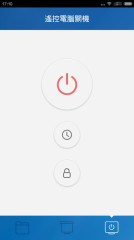










小米WiFi是小米随身WiFi设备的官方管理应用。搭配硬件使用,它能将手机变为便捷的“随身遥控器”,让用户远程管理共享文件、操控电脑进行PPT演示,并支持远程关机或定时关机等实用功能。软件界面直观,操作简单,旨在提升文件共享与设备控制的效率,为用户带来更灵活高效的无线管理体验,让WiFi连接不仅限于上网,更拓展为智能办公与娱乐的实用工具。喜欢小米WiFi的朋友快来华军软件宝库下载体验吧!
小米随身WiFi功能介绍
网络共享与热点创建
一键创建WiFi:将小米随身WiFi插入已联网的电脑或笔记本,通过App设置热点名称和密码,即可将电脑网络转换为WiFi信号,供手机、平板等设备免费连接。
多设备连接:支持同时连接多台设备,满足家庭或小型团队共享网络的需求。
流量监控:实时查看已连接设备的流量使用情况,避免超额消费。
文件管理与共享
共享盘功能:通过App管理小米随身WiFi的共享盘文件,实现移动设备与电脑间的文件无线传输。
云U盘支持:绑定小米账号后,可将文件上传至云端,安全存储且永不丢失,即使设备丢失也能快速找回数据。
远程控制与便捷操作
远程关机/锁定:通过手机App远程控制电脑关机或锁定,提升便利性。
PPT遥控:在演讲或会议中,使用手机App遥控电脑上的PPT展示,轻松掌控进度。
无线网卡模式:将小米随身WiFi切换为无线网卡模式,帮助无法直接连接WiFi的台式电脑或无自带网卡的笔记本接收WiFi信号,告别网线束缚。
安全与个性化设置
安全加密:采用WPA-PSK/WPA2-PSK加密方式,保护网络安全,防止未授权访问。
防蹭网功能:启用后有效阻止未知设备接入,保障网络私密性。
个性化昵称:为设备设置专属名称,方便识别和管理。
小米随身wifi常见问题
win10无法创建使用小米随身WiFi的处理方法?
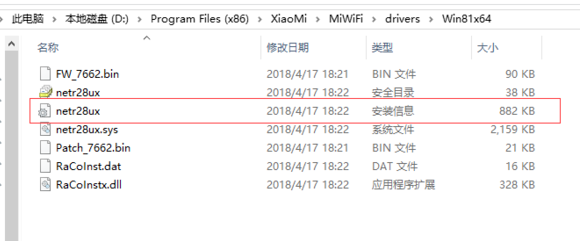
1、打开小米WiFi的安装位置,找到netr28ux.inf,找到后,双击文件安装。
2、安装netr28ux.inf完成后,点击电脑左下角的开始,选择控制面板,打开控制面板后点击【设备】选项。
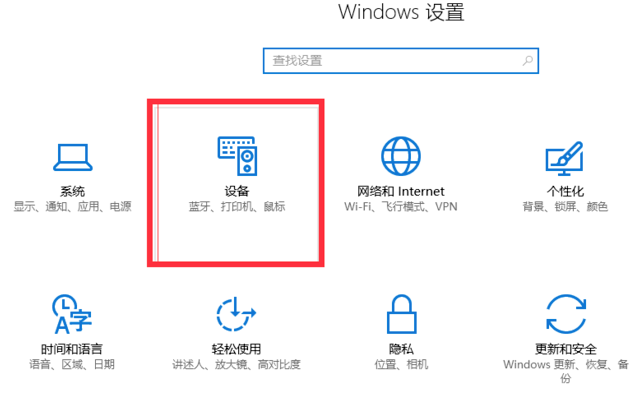
3、打开设备后,查看是否将小米随身wifi的硬件是否被电脑识别。
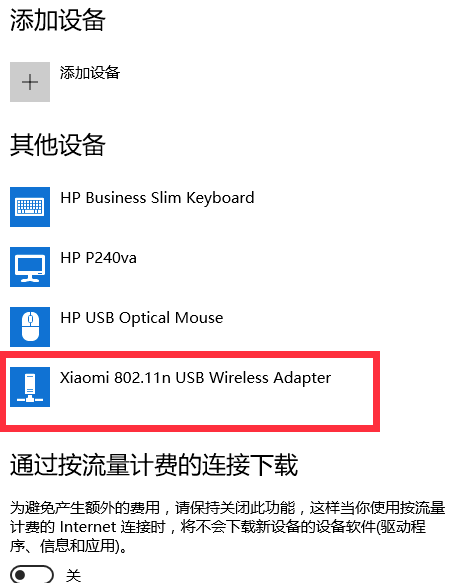
4、然后重启小米随身WiFi
小米wifi怎么接收无线网?
小米随身wifi能发射wifi信号,也可以接收wifi信号。小米wifi接收无线网方法:
1、将小米随身wifi插入一台能够上网的电脑上。
2、在电脑上下载、安装小米随身wifi专用的驱动程序。
3、安装完成后,打开驱动程序,将小米随身wifi的工作模式切换为无线网卡模式,电脑就可以通过小米随身wifi接收无线网络信号了。
小米随身WiFi如何转为网卡功能?
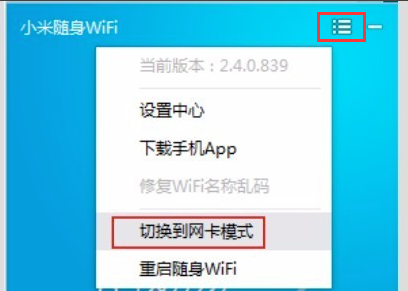
1、打开在本站下载的小米随身WiFi,打开软件后,点击软件顶部的三个横杠图标。在弹出的选项中点击【切换到网卡模式】。
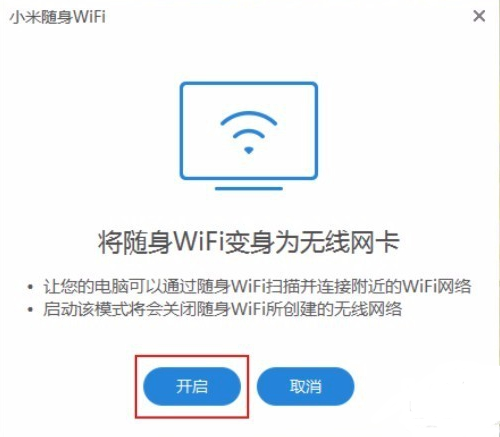
2、然后提示您随身WiFi变身为无线网卡,点击【开启】就可以了。
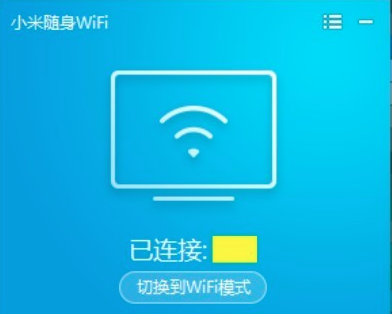
3、你耐心等待一会。完成后你会看到“切换到WiFi模式”说明切换成功。
小米随身WiFi更新日志
1、支持小米账号绑定云U盘,数据随身携带更安全
2、全新的云U盘界面,可以按类别浏览文件,更加贴心
3、支持切换无线网卡模式,电脑可以通过随身WiFi扫描并连接附近的WiFi网络
4、优化了设备管理界面的默认显示策略
5、提升了打开设备管理展示设备信息的速度
6、修复了主界面与设置界面隐藏密码不同步的问题
7、修复了苹果设备重连时设备名称恢复为默认的问题
华军小编推荐:
小米随身WiFi是一款非常好用的便捷式路由器,为此华军软件宝库为所有用户提供了其它相关WiFi网络的下载途径,相信大家都会喜欢这些软件,蜂巢wifi、水星WIFI、随e行wifi,欢迎大家前来下载!