










微信官方最新版是腾讯公司推出的官方免费即时通讯软件,集文字、语音、图片、视频等多种信息传递方式于一体,为用户提供高效便捷的沟通体验。它不仅支持一对一或群组的高清语音与视频通话,更通过“朋友圈”功能构建了分享与互动的社交空间。软件跨平台同步,支持手机、电脑等多端登录,数据实时同步。喜欢微信的朋友快来华军软件宝库下载体验吧!

微信网页版登录入口!!
微信网页版官方登录入口为 https://wx.qq.com(备用入口:https://web.wechat.com),它是腾讯官方提供的网页端微信服务,无需安装客户端,打开电脑浏览器输入网址即可进入登录页面,通过手机微信扫码并在手机端确认登录,就能便捷收发消息、传输文件,与手机端消息实时同步,操作简单、安全可靠,适合在电脑上临时使用微信的场景。
微信软件特色
设置界面智能化
动态设置栏:在“我”页面顶部新增“常用设置”快捷栏,根据使用习惯动态展示如“朋友圈可见范围”“聊天背景”等高频功能,减少操作步骤。
搜索直达:设置页顶部搜索框支持模糊匹配,输入关键词(如“语音”)可直接跳转至相关设置,避免层层嵌套的菜单。
语音消息处理升级
语音预加载技术:进入聊天界面时自动预加载最近5条语音,点击即播,无需等待缓冲。
AI增强转文字:采用新一代语音识别模型,口音或背景嘈杂时识别准确率提升至92%以上,并支持“重点语句高亮”功能,长按语音即可快速查看关键信息。

微信新功能
支持语音输入文字
在微信外可按住Ctrl+Win键使用。
支持普通话识别以及中英文混合输入,并且具备智能标点与自动断句能力。
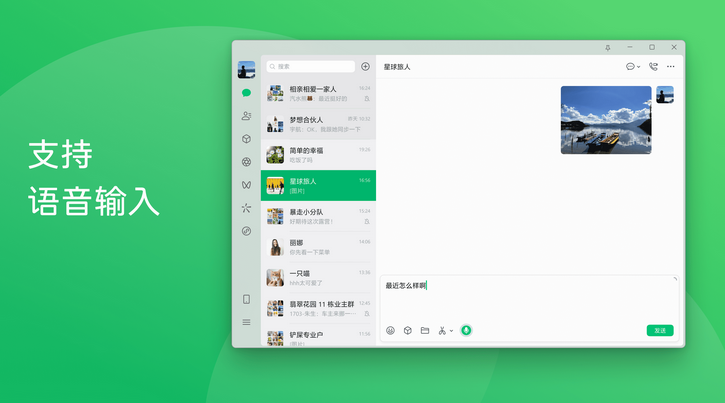
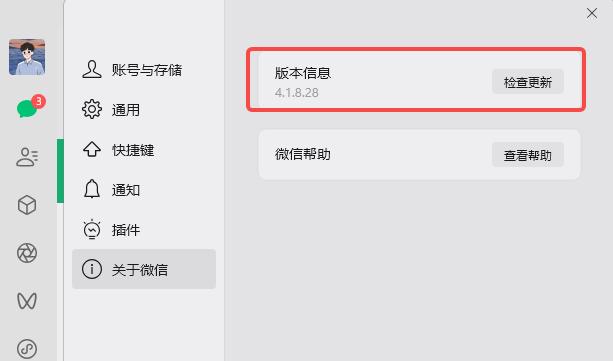
微信4.1.8版还对PC端UI界面进行了调整。
包括左侧边框的毛玻璃质感延伸至顶部栏、聊天背景由原来的灰色改为纯白色、选中联系人时,底色变为深绿色等。
聊天界面的功能布局也进行了优化。
表情、文件、截图等按钮从输入框上方移动到了下方,整体视觉更加简洁统一。
视频通话优化
AI降噪2.0:新增环境音识别,自动过滤键盘声、交通噪音,人声更清晰。
极速接通协议:优化信令通道,平均接通时间缩短至1.2秒,比上一版快35%。
来电悬浮窗:来电时悬浮窗支持“快速回复”“静音并回复消息”等操作,减少中断感。
防骚扰机制强化
AI骚扰识别引擎:基于行为模式分析,自动识别群发机器人、营销号,支持“一键拒收+拉黑”。
临时会话过滤:非好友临时消息默认进入“待确认”列表,避免陌生人频繁打扰。
群聊防炸群:高频刷屏账号将被系统自动限流,管理员可一键踢出。
微信使用技巧
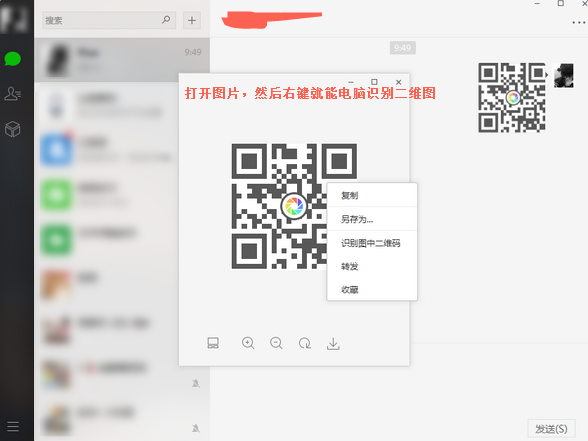
微信电脑端也能识别二维码
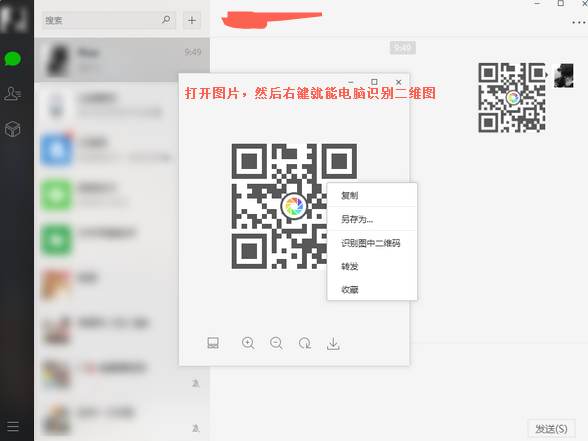
1.小伙伴们有没有在电脑端收到好友发来的二维码却还在麻烦的掏出手机进行扫码识别呢?接下来小编将为你分享的是二维码使用微信电脑版(微信pc)也可以识别了,快来看下具体使用方法吧。
2.首先你可以让你的好友发一张二维码给你,记住是在电脑端登陆的微信看这个二维码哦。收到二维码后我们将其放大(点击图片即可放大),然后鼠标右键找到“识别图中二维码”单击即可识别了。是不是很简单很方便?!~
微信批量删除群员
1.有遇到讨厌的群友或是邀请好友失误想将其剔除,还苦于只能一个个的进行删除吗?接下来小编将为你分享微信电脑版(微信pc)快捷删除多个群友方式,只需几步即可剔除不喜欢的群友。
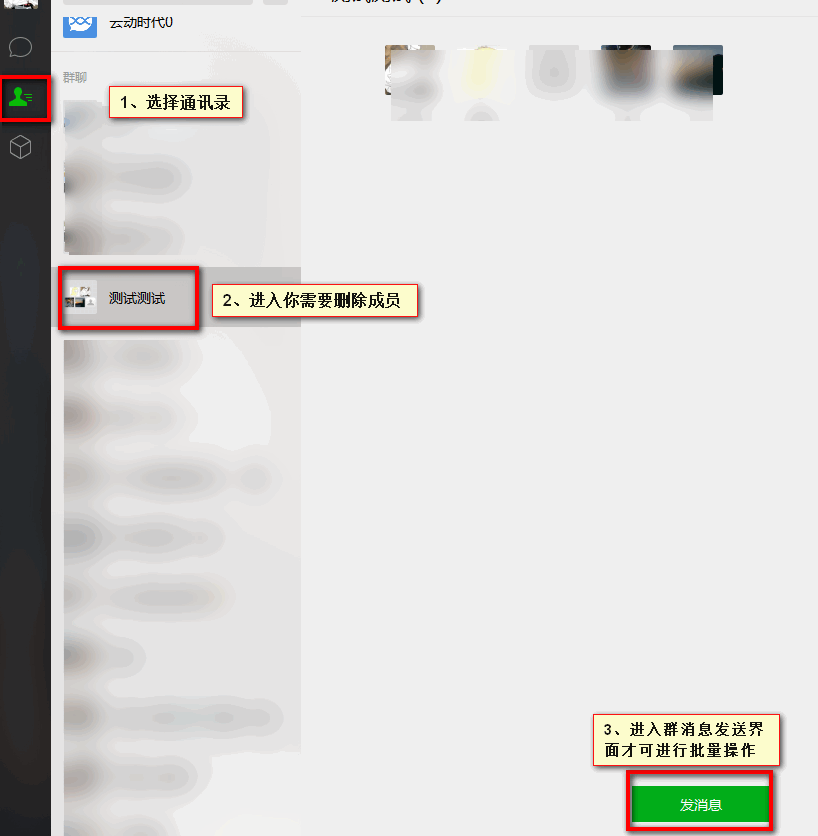
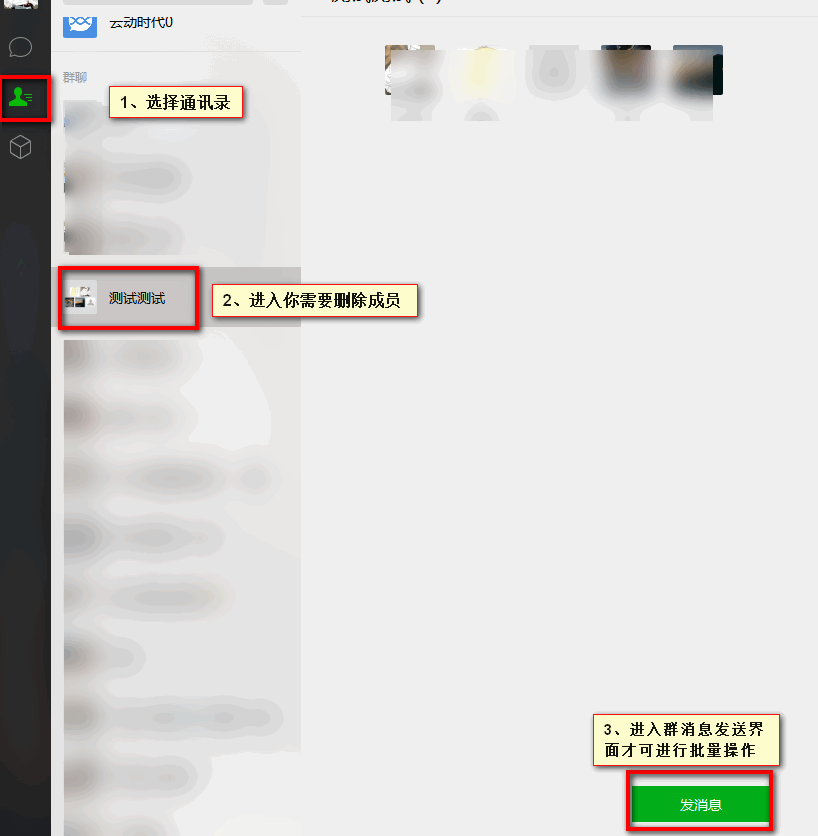
2.微信电脑版(微信pc)批量删除群员需要你是群主的情况下才可操作,如下:
1)选择通讯录;
2)选择你需要删除成员群;
3)进入群聊天界面
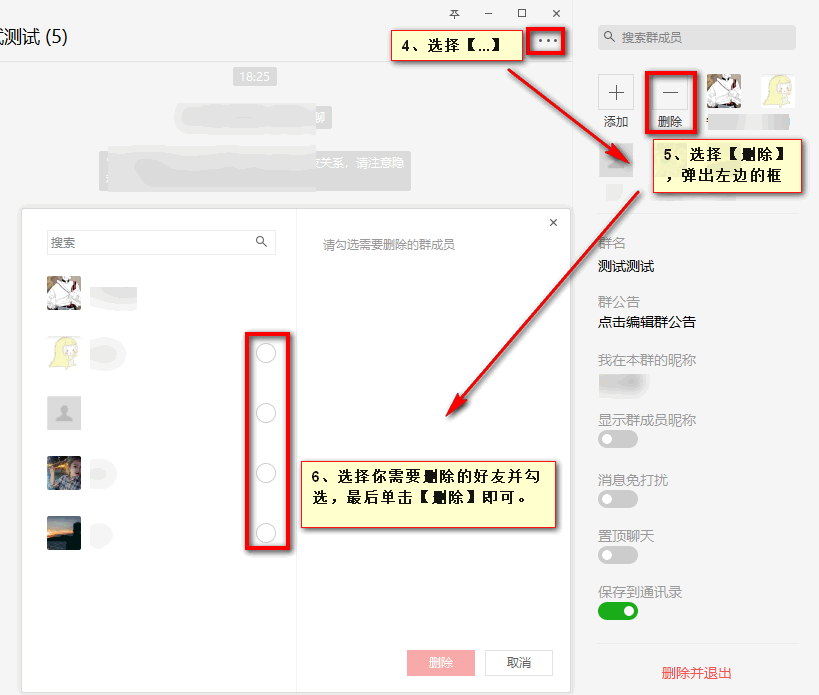
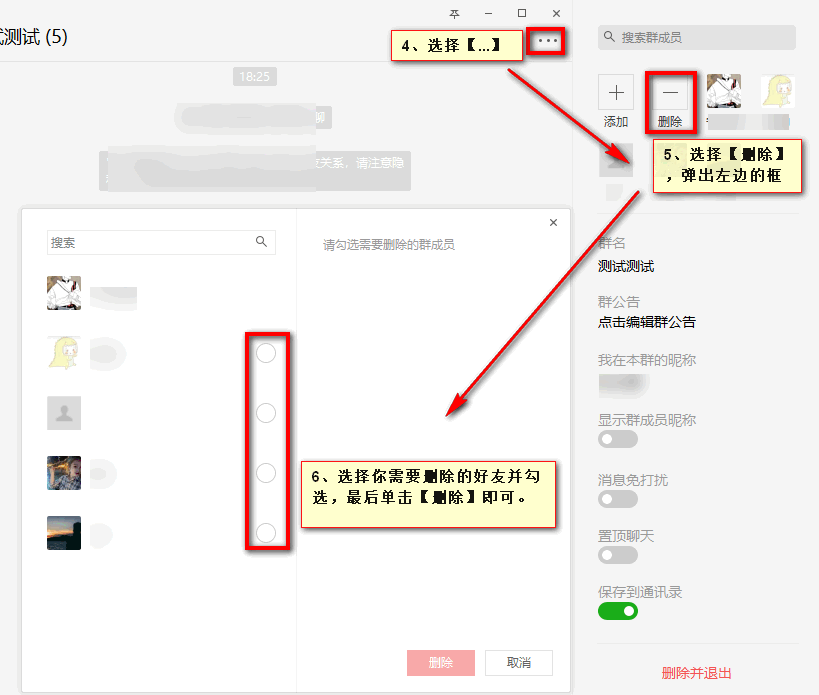
4)选择【...】
5)选择【删除】
6)勾选你需要删除成员并【删除】
微信批量传送文件
1.基本上现在微信都是很多上班者在用(小编有感而发,不必较真儿),那上班的小伙伴们无一例外都需要各种文件,或是需要给别人或接受各种文件。那文件多了一个个发总是很麻烦,接下来将由小编为你分享微信电脑版(微信pc)批量传送文件的方法。
2.首先将你需要发送的文件整理在一个文件夹,打开你的微信电脑版(微信pc)找到你需要发文件的那个人聊天界面,找到【发送文件】按钮,打开文件所在目录并使用鼠标圈选多个文件选择【打开】。打开后你会看到多个文件已经在聊天窗口了,这时你直接单击发送按钮就可以将文件发送出去了。
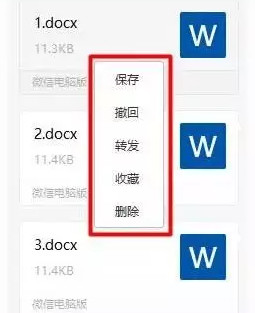
3.或是你可以直接在目录中选择你需要发送的多个文件复制,然后粘贴到聊天界面,单击发送。对了微信下载针对发送的文件大小也进行了升级,原先可以发送的25M提升到了100M,同时还支持撤回或是转发等功能。
快去试试吧!~
微信安装步骤
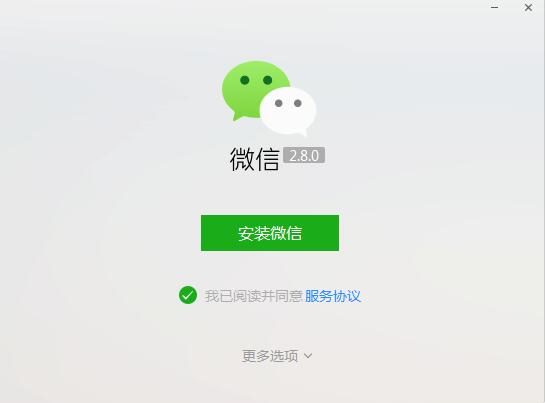
1.在华军软件宝库下载微信电脑版安装包,解压后,双击exe程序,进入安装界面,单击更多选项
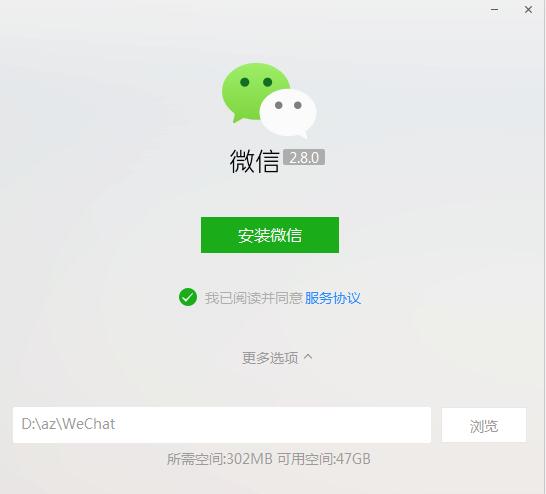
2.点击“浏览”自定义选择安装路径,单击安装微信
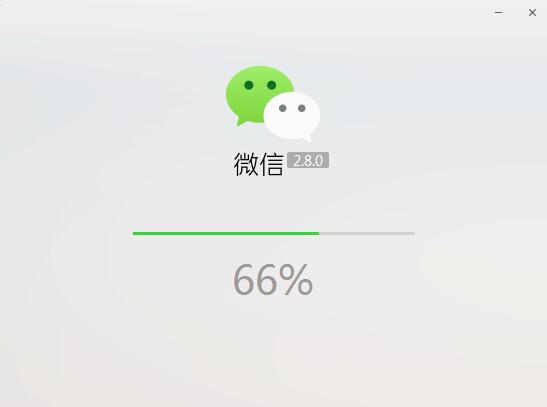
3.软件正在安装,请耐心等待
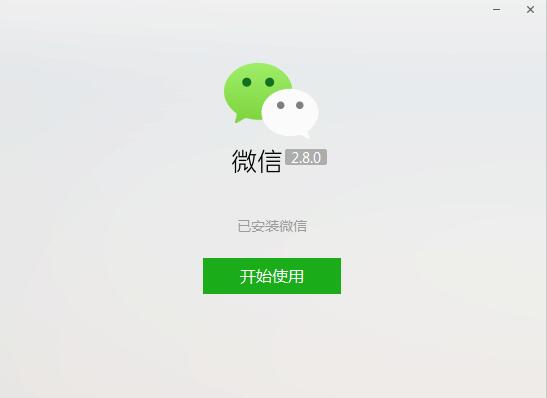
4.微信安装完成,点击开始使用或点击关闭
微信常见问题
一、微信电脑版怎么看朋友圈?
大家都知道我们在手机端的微信里可以逛朋友圈,查看好友最近的生活动态啥的,那也有小伙伴们知道微信出了电脑端就想问在微信电脑版(微信pc)上怎么看朋友圈呢?其实微信电脑版目前还是不支持朋友圈功能的,但是如果你只是想实现在电脑上查看微信朋友圈也不是不可以,你可以借助模拟器将手机端的微信移到电脑上就可以实现电脑看微信朋友圈了。
二、微信电脑版怎么加好友?
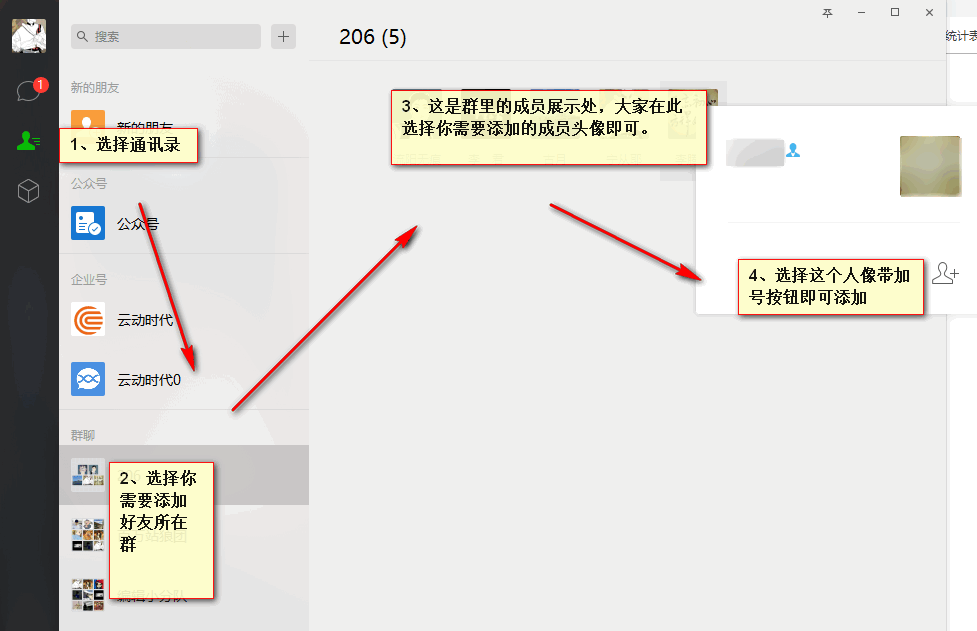
1.微信电脑版(微信pc)暂不支持搜索微信号进行添加,但是你可以通过共同好友群进行添加。
2.微信电脑版(微信pc)具体添加方式:找到所在共同群,点击你想要添加的群成员会弹出他的名片信息,你可以看到一个带着加号的小人,单击这个小人就可以添加了
三、微信电脑版接收的文件打不开怎么办?
1、首先注意观察微信成功接收的文件扩展名;扩展名很有可能在传文件时被自动修改了;
如:以下程序文件扩展名为.apk,微信在传文件时自动修改为.1,当然无法打开了。
2、打开微信下载目录;找到相应文件;参阅百度经验:微信接收的文件在哪里、如何查找微信接收的文件,按住相应文件名一会;
3、待出现菜单;点击“重命名”;
4、将多余的后缀删除;如:修改成正确的文件扩展名,点击“保存”;点击修改正确的文件;成功打开相应文件;
5、由于微信里的.1文件已经被修改成正确的文件名了;故微信里也就找不到相应文件了。
6、若文件扩展名修改正确,还是未检测到可以打开此文件的应用,无法打开文件,说明你确实没有安装可以打开相应文件的软件,下载安装即可;
7、若检测到应用,但文件不能正常打开,可能是相应软件版本问题,下载安装其它版本或安装其它软件;
8、若相同格式文件均能正常打开,只是接收到的文件修改成正确的扩展名后,还是无法打开,说明是相应文件的问题,建议对方核实无误后,重新传文件并成功接收完成。
微信更新日志
微信 4.1.8 for Windows
升级后同时按住Ctrl+Win键即可呼出语音输入。
在Word、WPS、浏览器、记事本等任意输入框中,用户都可以通过Ctrl+Win快捷键直接进行语音转文字,大幅提升输入效率。
华军小编推荐:
告别垃圾软件,微信是一款绿色安全的软件,小编亲鉴!我们{zhandian}用心为大家服务,本站还有{recommendWords},供您下载!