









Microsoft Excel 2016是微软推出的经典电子表格软件。作为Office核心组件,适配多终端并支持云协作,涵盖数据录入、公式运算等基础功能,新增瀑布图等可视化图表,集成Power Query与预测分析。优化数据透视表与版本历史,支持宏与VBA编程,广泛应用于财务、销售等领域,是提升数据处理效率的得力工具。喜欢Microsoft Excel 2016版的朋友快来华军软件宝库下载体验吧!
Microsoft Excel 2016短评
Excel 2016 是桌面端电子表格的经典成熟版本,运行稳定性强,功能体系覆盖从基础制表到专业分析的全场景需求。Tell Me 助手与智能公式提示有效降低了操作门槛,新增的高级图表也丰富了数据呈现形式。不过处理超大体量数据时偶有卡顿,高级分析功能学习成本偏高,整体仍是专业办公场景的标杆级工具。
Microsoft Excel 2016适用人群
适合财务、行政类办公人员,用于制作业务报表、核算数据与整理工作台账;也适合数据分析从业者,借助函数、透视表完成多维度数据处理;同时适配学生群体处理课业数据与统计作业。
Microsoft Excel 2016软件功能
数据录入与管理:
支持多种格式数据输入,包括文本、数字、日期等。
提供大量行列管理功能,方便用户对数据进行整理和编辑。
支持多表间链接,便于数据的整合和分析。
数据分析:
数据透视表:用户可以快速对大量数据进行分类汇总和分析,生成直观的汇总报表。
高级筛选:支持从数据清单中选出满足条件的记录进行显示,而不满足条件的记录暂时隐藏起来。
分类汇总:对数据区域按字段进行分类,将字段值相同的记录作为一类,进行同类求和、求平均值、求最大值和最小值、计数、求乘积等汇总运算。
条件格式:为符合不同条件的单元格应用不同的格式,根据格式的显示效果来分析数据。
函数与公式:
Excel 2016 提供了 400 多个内置函数,支持复杂的数学逻辑运算,包括财务函数、日期和时间函数、数学与三角函数、统计函数、查找与引用函数、文本函数和逻辑函数等。
用户可以根据需要直接调用这些函数,也可以自定义公式进行计算。
数据可视化:
图表功能:支持多种类型的图形展示,包括柱状图、折线图、饼图、散点图等,以及新增的树状图、旭日图、瀑布图、箱型图、直方图和排列图等。
条件格式设置:通过色阶、数据条、图标集等方式直观反映关键指标。
三维地图:允许用户创建以数据驱动的地图,绘制地理和临时数据的三维地球或自定义的映射。
协同办公与云端集成:
与 OneDrive/SharePoint 无缝集成,支持多人实时协作编辑和共享文档。
用户可以在电脑、Mac 到 Windows、Apple 和 Android 手机及平板电脑等设备上审阅、编辑、分析和演示 Office 2016 文档。
自动化扩展性:
支持宏(VBA)和加载项,用户可以通过编写 VBA 脚本实现自动批量处理任务,如每天定时整理导入的销售明细并发送邮件给相关负责人。
提供 Power Query 工具,用户可以跨多种源查找和连接数据,从多个日志文件导入数据等。
Microsoft Excel 2016软件亮点
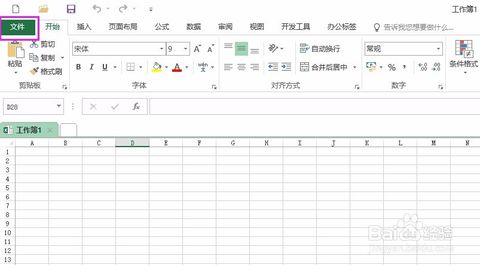
全新布局的“开始”菜单和功能区:功能区按逻辑分组(如“插入”、“公式”、“数据”等),方便查找。
快速访问工具栏:可自定义常用操作按钮,用户无需记忆复杂命令,只需输入关键词即可快速跳转到相关功能。
实时预览效果:在更改格式前可实时预览效果,提高工作效率。
触屏设备优化:对于平板及触屏设备提供更友好的操作体验。
Microsoft Excel 2016使用技巧
Excel中如何筛选重复数据?
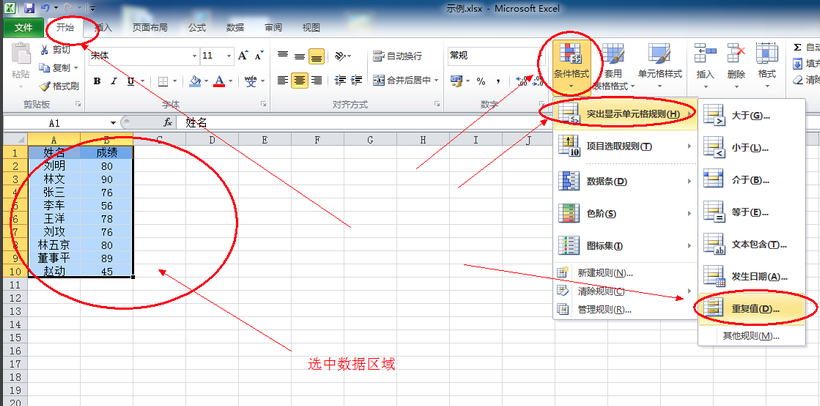
1、双击打开您要处理的Excel文件,打开后,选中您要处理的数据区域,然后点击菜单“开始”,再选择“条件格式”,在弹出的下拉菜单中点击“突出显示单元格规则”下一步选择“重复值”选项。
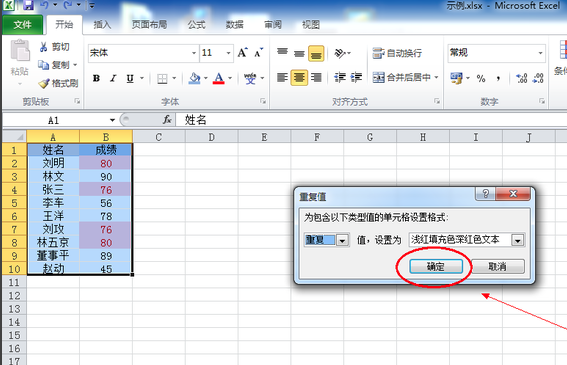
2、然后在重复选项框中,确认以Excel默认的格式突出显示重复值,然后您可以自己选择颜色,选择完后后点击【确定】按钮。
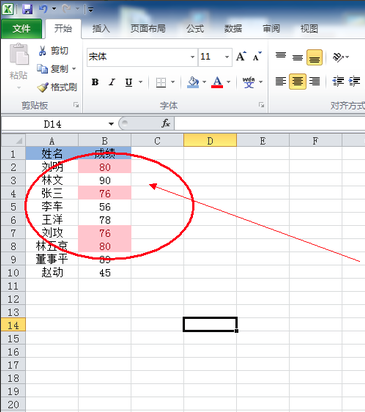
3、点击确定后,重复的Excel单元格就会以粉红色显示
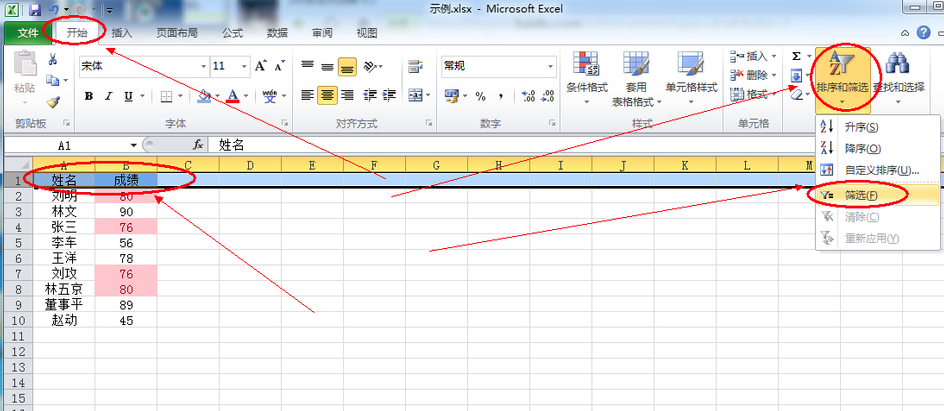
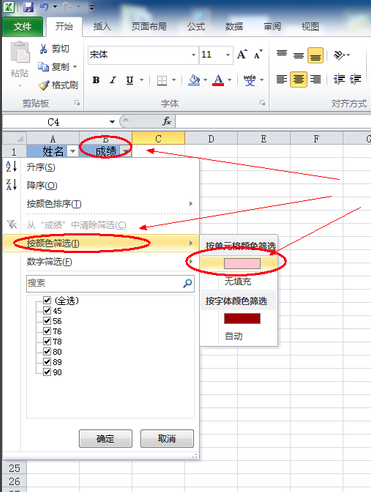
4、选中Excel数据表格的标题行,选中后点击菜单栏的“开始”,再选择“排序和筛选”在弹出的下拉菜单中选择“筛选”。如果没有标题行,请在最前面插入一行,选中空行作为筛选行。
5、在需要筛选的数据列中,点击向下的三角形,在出现的筛选框中选择“按颜色筛选”,在选择“粉色”。
Excel如何实现单元格内轻松换行?
方法一:
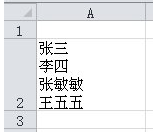
找到换行的单元格,双击单元格,确保鼠标光标停在单元格中,按住ALT+Enter(回车键),就可以换行了。
方法二:
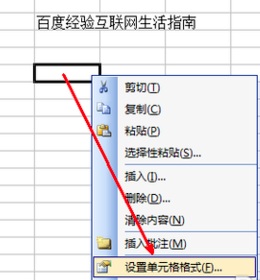
1、找到任意一个空白单元格,点击鼠标右键在弹出的选项中点击“设置单元格格式”。
2、然后在弹出的设置单元格格式的设置页面中,点击上面的对齐选项卡,在文本控制选项中勾选“自动换行”选择完成后,点击【确定】即可。其他选项可以自行修改,小编就不再介绍了。
3、然后我们在这个空白单元格中输入文字,就会自动换行了。
如果您需要Excel更多使用方法,请关注“办公软件小博士”微信公众号,可以获得更多Excel的使用技巧。
Microsoft Excel 2016软件特色
内置 Tell Me 智能助手,输入功能关键词即可快速定位对应操作,大幅降低功能查找的时间成本。
新增树状图、旭日图、直方图等高级图表类型,支持一键生成推荐图表,数据可视化维度更丰富。
深度集成 Power Query、Power Pivot 工具,可高效完成多源数据导入清洗与大数据量建模分析。
支持多人实时协同编辑,可同步查看其他协作者的编辑进度,适配团队化办公场景。
公式输入智能提示优化,输入函数时自动展示参数说明与使用示例,降低函数使用门槛。
Microsoft Excel 2016安装方法
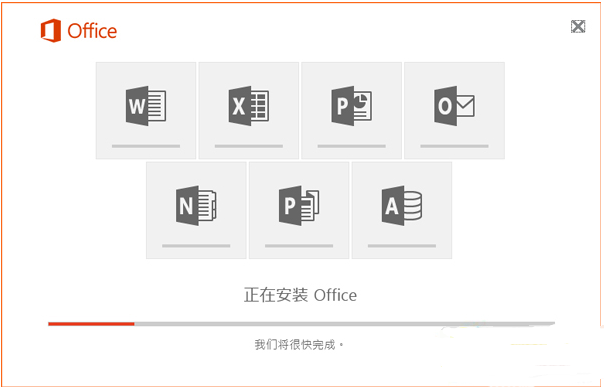
1、从华军软件宝库下载Excel 2016安装包,由于Excel是Office系列办公软件中的一款,所以我们需要安装Office才可以使用。我们首先运行下载得到的Office助手程序。

2、此处需要用户购买Office激活码,获取到激活码并输入后,Office就会开始安装,然后就是等待Office 2016安装完成,如果中途报错,有可能是电脑之前的office软件没有卸载干净,需先卸载干净再重新安装。
Microsoft Excel 2016快捷键介绍
Ctrl+W 关闭当前程序下的页面、Alt+F4 直接关闭Excel程序。
Ctrl+F5恢复选定的工作簿窗口的大小。
F6切换到被拆分(“窗口”菜单上的“拆分”命令)的工作表中的下一个窗格。
Shift+F6切换到被拆分的工作表中的上一个窗格。
Ctrl+F6打开多个工作簿窗口时,切换到下一个工作簿窗口。
Ctrl+Shift+F6 或 Ctrl+W切换到上一个工作簿窗口。
Ctrl+F9将工作簿窗口最小化为图标。
Ctrl+F10还原选定的工作簿窗口。
F6从程序窗口的其他窗格移至任务窗格。可能需要按 F6 多次。
(注: 如果按 F6 没有显示所需的任务窗格,请按 Alt 激活菜单栏,然后再按 Ctrl+Tab 移动到任务窗格中。)
Ctrl+Tab当菜单或工具栏处于活动状态时,移至任务窗格。可能需要按 Ctrl+Tab 多次。
Tab 或 Shift+Tab当任务窗格处于活动状态时,从其中选择上一个或下一个选项
Microsoft Excel 2016常见问题
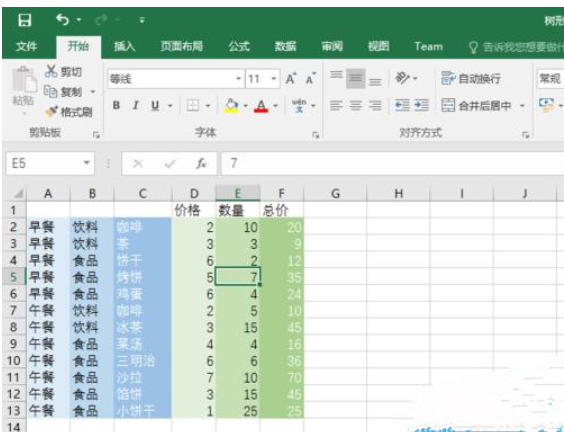
1. 合并多个表格
方法一:数据菜单合并查询
打开空白表 → 点击 数据 → 新建查询 → 来自工作簿 → 选择第一个表格。
在查询编辑器预处理数据后,点击 关闭并加载。
重复步骤 1-2 添加其他表格。
再次点击 数据 → 合并查询 → 选择基础表格和需合并的表格,匹配列后确认。
方法二:VLOOKUP 函数
若表格有共同列(如 ID),在目标表输入公式:
=VLOOKUP(A2, Sheet2!$A$2:$B$100, 2, FALSE),下拉填充。
2. 嵌入图片到单元格
点击目标单元格 → 插入 → 图片 → 选择图片插入。
右键图片 → 大小和属性 → 调整尺寸与单元格匹配。
可选:设置图片为背景(格式 → 填充 → 图片填充)。
3. 取消超级表
选中超级表任意单元格 → 自动显示 表格工具 - 设计 选项卡。
点击 转换为区域 → 确认即可转为普通表格。
4. 图片转表格
Excel 2016 无内置 OCR,需借助工具:
在线转换:上传图片至 转转大师在线工具 转换后下载。
OCR 软件:如 转转大师,批量识别图片转 Excel。
5. 调出数据菜单栏
若功能区隐藏:
点击任意菜单(如 开始)→ 右侧 固定功能区 按钮。
若仍缺失,检查 文件 → 选项 → 自定义功能区,勾选 数据 选项卡。
6. 设置批注格式
右键单元格 → 插入批注 → 输入文字。
右键批注边框 → 设置批注格式 → 颜色与线条 → 填充效果 → 选择图片插入。
7. 设置十字光标
点击 视图 → 阅读模式 → 选择颜色。
启用后,光标所在行列会高亮显示,再次点击 阅读模式 关闭。
8. 十字追踪行和列(冻结窗格)
选中需冻结行下方的单元格(如冻结前两行,选中第 3 行)。
点击 视图 → 冻结窗格 → 冻结窗格,滚动时固定行和列。
9. 另存为
点击 文件 → 另存为 → 浏览。
选择保存路径 → 保存类型 下拉菜单中选择所需格式(如 .xlsx、.pdf)。
10. 冻结指定行和列
冻结行:选中该行下方单元格 → 视图 → 冻结窗格 → 冻结顶端行。
冻结列:选中该列右侧单元格 → 冻结首列。
同时冻结行和列:选中交叉单元格 → 冻结窗格。
Microsoft Excel 2016与WPS表格区别
授权模式不同:Excel 2016 为付费买断制软件,无内置广告,属于微软 Office 生态;WPS 表格有免费基础版,普通用户可零成本使用核心功能。
性能表现不同:Excel 2016 安装包体积大,对硬件配置要求更高;WPS 表格资源占用更低,低配设备也能流畅启动运行。
专业兼容性不同:Excel 2016 对 VBA、Power Pivot 支持更完善,专业数据分析场景兼容性更强;WPS 更适配国产办公格式与场景。
Microsoft Excel 2016更新日志
1、主题色彩新增彩色和中灰色。
2、Excel 2016的触摸模式,字体间隔更大,更利于使用手指直接操作。
3、Clippy助手回归,在功能区上有一显示着【告诉我您想要做什么】的文本框,它就是【Tell Me】搜索栏。
4、Excel 2016文件菜单中对【打开】和【另存为】的界面进行了改良。
5、Excel 2016将共享功能和OneDrive进行了整合,对文件共享进行了大大的简化。
6、将工作簿保存在OneDrivefor Business或SharePoint上后,在【文件】菜单的【历史记录】界面中,可以查看对工作簿进行的更改的完整列表,并可访问早期版本。
7、在Excel 2016中添加墨迹公式,用户可以使用手指或触摸笔在编辑区域手动写入数学公式。
8、Excel 2016中新增了树状图、旭日图、直方图、排列图、箱形图与瀑布图。
9、Excel 2016中内置3D地图,用户可轻松插入三维地图,并与二位地图同步播放。同时Power Map插件完善了该功能。
华军小编推荐:
Microsoft Excel 2016是Office系列办公软件的的其中一款,经常使用电脑办公的朋友肯定不会陌生,表格时工作中经常需要用到的工具,需要的朋友快来下载吧。我们还为你们提供其他的Office软件如:office2016、Microsoft Office Word 2016、PowerPoint Viewer 2007下载