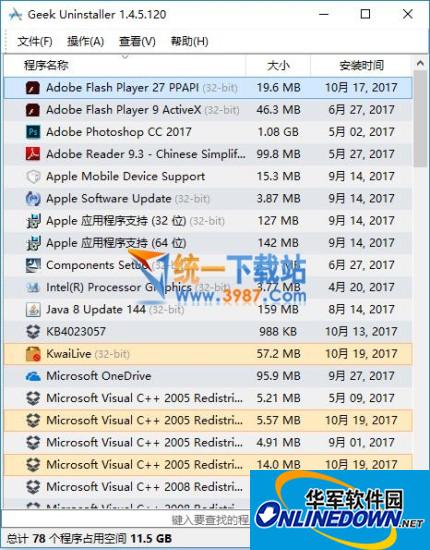











Geek Uninstaller免费版是一款体积小巧,功能丰富的完全免费的卸载工具,并且Geek Uninstaller免费版由hongxj制作,支持对原版进行了压缩打包处理原生绿色。它是一款完全绿色的卸载软件。喜欢Geek Uninstaller的朋友快来华军软件宝库下载体验吧!

Geek Uninstaller短评
Geek Uninstaller 是卸载界的 “扫地僧”,看似简单却功力深厚。便携性强,用完即走不留下任何痕迹,适合临时使用。残留扫描精准,不会误删系统文件,对新手友好。支持管理员权限运行,可卸载系统级程序,Windows 11/10/7 全兼容。免费版足够日常使用,付费版性价比高,是 Windows 用户必备工具。
Geek Uninstaller适合人群
适合经常重装系统的用户,快速清理旧软件残留;适合网吧管理员,批量电脑软件卸载与维护;适合软件爱好者,试用各类软件后彻底清理无负担。
Geek Uninstaller软件介绍
Geek Uninstaller非常轻巧免费的软件卸载利器!小巧实用的单文件绿色卸载工具,完全免费,Geek Uninstaller免费版支持多国语言,支持32位与64位系统,原生轻巧单执行文件,免安装非常绿色,功能齐备。你无需安装即可直接卸载软件、强制彻底清除软件残留垃圾文件或查看某软件注册表项目等,轻松还你一个干净高效的系统。
Geek Uninstaller软件功能
留垃圾文件或查看某软件注册表项目等,Geek Uninstaller免费版轻松还你一个干净高效的系统。
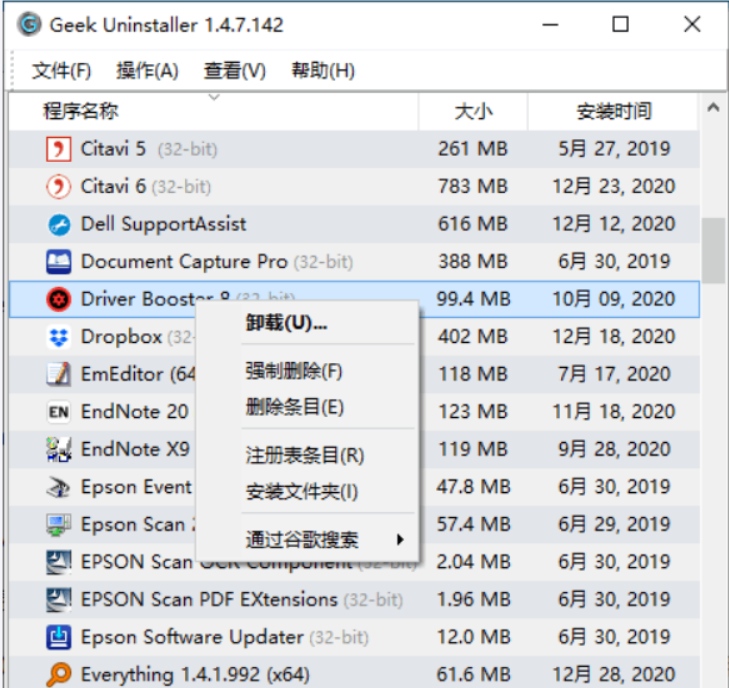
GeekUninstaller高效、快速、小巧、免费。它界面非常简单,就一个已安装软件的列表,右键点击软件,即可进行相应的操作,如卸载、强制卸载、删除条目、注册条目、安装文件夹、程序网站和通过谷歌搜索软件相关信息。
注意:官网有两版本,Geek Uninstaller为免费版。另外是专业版,也就是Uninstall Tool
Geek Uninstaller软件说明
这是根据最新版Geek Uninstaller,重新压缩制作而成的,体积从原来6M减至到2M,但并不影响使用。且是32位64位二合一,自适应。
备注:本人因制作单文件绿色版,需要经常安装和卸载软件,Geek Uninstaller免费版利用率非常高的常用必备软件。
Geek Uninstaller常见问题
如何正常卸载软件并清理残留?
启动软件:以管理员身份运行 Geek Uninstaller,等待程序列表加载完成;
选择程序:在列表中找到目标软件,双击或右键选择 “卸载”;
执行卸载:按软件自带向导完成主程序卸载,不要中途中断;
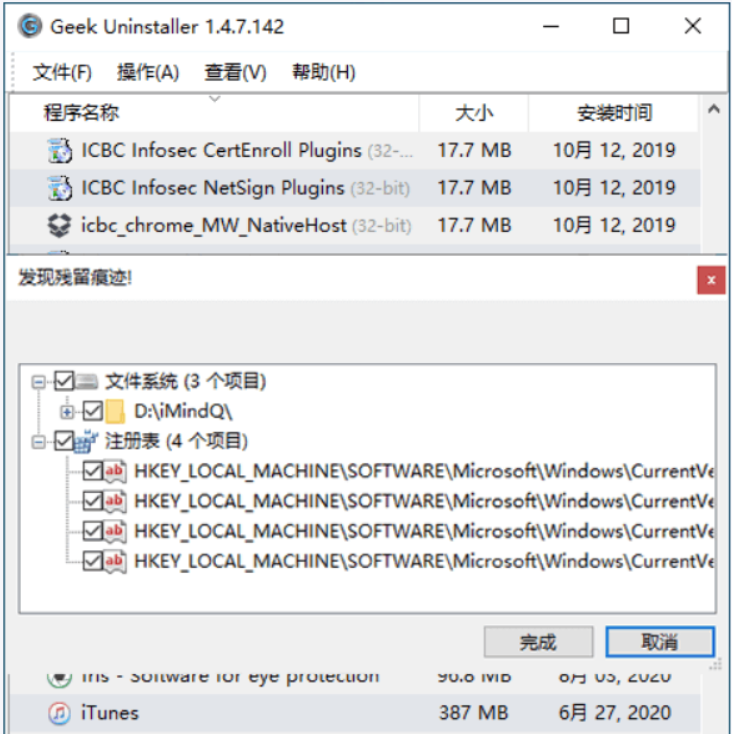
残留扫描:卸载后自动启动残留扫描,显示文件、文件夹和注册表项;
确认清理:勾选所有残留项,点击 “删除”,完成后重启电脑效果更佳。
找不到要卸载的软件怎么办?
刷新列表:点击软件左上角 “刷新” 按钮,重新加载系统已安装程序;
手动添加:通过 “文件”→“添加程序”,手动指定软件安装目录进行识别;
强制删除:直接右键选择 “强制删除”,手动定位程序文件夹开始扫描;
检查类型:绿色软件 / 便携软件可能不在列表中,直接用强制删除处理;
修复注册表:使用系统工具修复注册表,或重启电脑后再次扫描,解决信息损坏问题。
如何使用强制删除功能?
准备工作:关闭目标软件所有进程,创建系统还原点,备份重要数据;
选择目标:在程序列表中右键点击无法正常卸载的软件,选择 “强制删除”;
确认操作:在弹出窗口点击 “Yes”,跳过自带卸载程序直接清理;
扫描残留:等待软件扫描所有关联文件、文件夹和注册表项;
完成清理:勾选所有扫描结果,点击 “完成”,彻底删除所有痕迹,避免系统残留。
卸载后残留文件仍存在怎么办?
重新扫描:以管理员身份运行 Geek,再次对目标软件进行残留扫描;
手动删除:打开文件资源管理器,定位残留文件夹,以管理员权限删除;
注册表清理:通过 “操作”→“注册表项”,手动删除残留注册表路径;
解锁工具:使用 Unlocker 等工具解锁被占用文件,再进行删除操作;
安全模式:重启电脑进入安全模式,重新运行 Geek 进行深度清理,解决顽固残留。
如何批量卸载多个软件?
升级专业版:批量卸载为专业版独有功能,免费版需升级后使用;
选择程序:在程序列表中按住 Ctrl 键多选目标软件,或按类别筛选;
批量操作:点击 “操作”→“批量卸载”,确认选择的软件列表;
依次处理:软件按顺序执行卸载流程,自动处理每个程序的残留扫描;
统一清理:所有软件卸载完成后,统一确认残留清理,提高卸载效率。
Geek Uninstaller与Revo Uninstaller区别
体积与便携:Geek 单文件便携免安装,体积小巧无残留;Revo 需安装,专业版付费,体积更大,携带不便。
清理逻辑:Geek 扫描快速精准,侧重注册表与文件深度清理;Revo 扫描更细致,残留分类多,但操作步骤更繁琐。
使用门槛:Geek 界面简洁,一键卸载清理,新手极易上手;Revo 功能繁杂,设置项多,新手易误操作。
付费模式:Geek 个人免费无广告,专业版低价;Revo 免费版功能受限,高级清理需付费解锁。
Geek Uninstaller更新日志
1:全新界面,清爽,简单,高效
2:性能越来越好
华军小编推荐:
Geek Uninstaller本软件小编亲测,各种功能非常简单易操作,连小编这种刚使用的人都能快速掌握,大大的赞!本站还有类似软件{recommendWords},推荐大家下载!