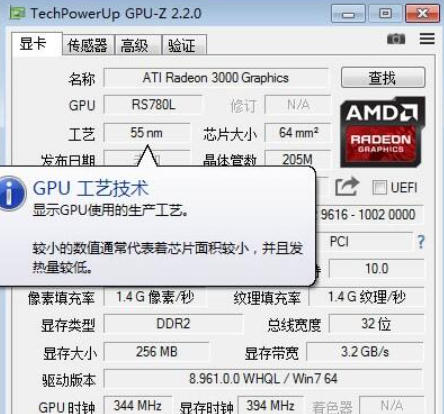










GPU-Z官方中文版是一款轻量级、专业的显卡信息检测工具。它提供详细准确的GPU核心参数、实时运行频率、显存类型与带宽等关键数据,全面支持NVIDIA、AMD及Intel全系显卡。软件界面直观,绿色免安装,启动迅速,是验证显卡规格真伪、监控硬件状态、进行超频调试的必备免费软件。该版本为官方原生中文界面,极大方便了中文用户使用,是硬件爱好者和技术人员的理想选择。喜欢GPU-Z 官方中文版的朋友快来华军软件宝库下载体验吧!
GPU-Z 官方中文版功能
硬件信息检测
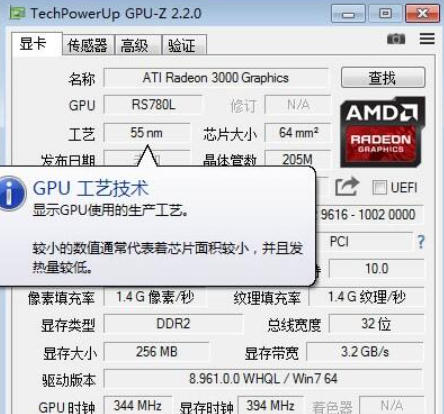
基础参数:精准识别显卡型号、核心代号、制造工艺(如5nm/7nm)、核心面积、晶体管数量及生产厂商。
显存规格:显示显存类型(如GDDR6X)、容量、位宽、频率及带宽,支持HBM显存检测。
单元数量:检测光栅单元(ROPs)、纹理单元(TMUs)数量,以及支持的DirectX、OpenGL、Vulkan、CUDA等API版本。
实时监控
温度与负载:动态显示GPU核心温度、热点温度、GPU/显存使用率及风扇转速(RPM)。
频率与功耗:监测核心频率、显存频率、电压及功耗,支持负温度监视(部分NVIDIA显卡)。
曲线可视化:内置六组实时曲线(温度、频率、负载等),刷新间隔低至0.1秒,支持后台录制CSV日志。
高级工具
BIOS备份与导出:保存显卡BIOS文件,支持升级或刷写后对比校验,防止刷错固件导致黑屏。
负载测试:一键启动内置渲染测试,验证显卡是否运行在PCIe x16全速模式,避免插槽或BIOS设置失误导致性能折损。
ASIC体质检测:部分显卡支持查看ASIC质量百分比(如“ASIC Quality 85%”),评估显卡体质与超频潜力。
多显卡支持
兼容NVIDIA、AMD、Intel及Qualcomm等全平台显卡,支持SLI/CrossFire多显卡系统独立监控。
GPU-Z 官方中文版特色
绿色免安装
单文件运行,体积不足10MB,可存放U盘随身携带,在任意Windows系统即插即测。
精准数据验证
通过硬件寄存器直读+数据库匹配,交叉验证信息真实性,有效规避改码卡、翻新卡欺诈风险。
轻量化设计
运行时内存占用极小,不影响系统其他程序运行,适配各类配置电脑使用。
中文优化
界面简洁直观,中文版优化了中文字符显示,支持语言切换(如简体中文/英文)。
在线报告生成
支持生成带签名的在线报告,上传即得永久链接,论坛晒配置或二手交易时可直接引用,杜绝截图造假。
GPU-Z 官方中文版使用方法
GPU-Z显卡工具怎么用,显卡怎么看体质
1、安装好gpu-z运行以后。第一个界面就是显卡的相关参数如:显卡的工艺,显存等等这样相关参数。根据自己的需要去了解它的参数吧!
2、sensors这一项下面有一点像电脑中的任务管理器,它里显示的大概意思是显示的GPU使用情况:如GPU,内存,湿度等等这些信息。
3、还有一个大家比较关心的就是查看显卡体质,只需要在GPU-Z这个工具的标题栏中点击右键,然后再点击【Read ASIC quality】这一项就可以看得到显卡体质。
4、如果显示卡支持查看的话则会出现:ASIC quality xx% 这个百分比就是你显卡的体质。我的这个显卡不支持所以就会看到如下图所示的提示。
GPU-Z 官方中文版常见问题
1. 如何设置中文?
官方中文版:下载后默认即为中文,无需额外设置。
英文版切换:
打开 GPU-Z,点击菜单栏 “File” → “Options”。
在 “Language” 下拉菜单中选择 “Chinese (Simplified)”,点击 “OK” 后重启软件生效。
2. 如何查看显卡信息?
主界面:
显卡型号:顶部大标题(如 “NVIDIA GeForce RTX 4090”)。
核心参数:包括制程工艺(如 “5 nm”)、显存类型(如 “GDDR6X”)、带宽(如 “1 TB/s”)。
驱动版本:底部 “Driver Version” 显示当前显卡驱动版本。
传感器选项卡:
实时监控:GPU 温度、使用率、核心频率、显存频率、风扇转速(RPM)等。
电压 / 功耗:部分显卡支持显示电压(如 “GPU Voltage”)和功耗(如 “Power Draw”)。
3. 如何下载 GPU-Z?
官网下载:
访问 TechPowerUp 官网。
点击 “Download Latest Version” 获取绿色免安装版(推荐)。
第三方平台:
如华军软件宝库等正规站点,搜索 “GPU-Z 官方中文版” 下载,注意选择 “单文件版” 避免捆绑软件。
4. 如何更新 GPU-Z?
自动更新:
打开软件,点击菜单栏 “Help” → “Check for Updates”。
若有新版本,按提示下载并替换旧文件。
手动更新:
访问官网或第三方平台,下载最新版本覆盖旧文件。
绿色版直接替换即可,无需重新安装。
5. 如何查看显卡出厂日期?
BIOS 日期:
在主界面 “BIOS Version” 右侧查看日期(如 “2023.12.15”)。
此日期为显卡 BIOS 发布时间,与实际生产日期可能存在差异。
序列号查询:
通过显卡厂商官网(如 NVIDIA、AMD)输入序列号获取生产日期(需注册账号)。
6. 如何查看显卡使用时间?
GPU-Z 不直接支持,需借助其他工具:
HWMonitor:实时监控显卡运行时长。
CrystalDiskInfo:部分显卡可通过该工具查看累计通电时间。
NVIDIA/AMD 驱动面板:部分型号在 “系统信息” 中显示使用统计。
GPU-Z 官方中文版更新日志:
1:全新界面,清爽,简单,高效
2:性能越来越好
华军小编推荐:
经过官方的不断改良之后,GPU-Z 官方中文版已经能够满足您的所有需求,快来下载体验一下吧。当然本站还为您精心准备了{recommendWords}