










FileZilla Server是一款小巧易用的FTP服务器软件,系统资源占用极低,可帮助用户快速搭建FTP服务。软件支持组配置、上传下载速度限制、用户在线状态显示及踢除等管理功能,操作简便。喜欢FileZilla Server的朋友快来华军软件宝库下载体验吧!

FileZilla Server 功能特色
安全传输
支持FTP与FTPS(FTP over SSL/TLS) 协议,通过 SSL/TLS 加密保障数据传输不被拦截或篡改,支持 TLS 1.3 标准
支持 IP 过滤与白名单,可限制特定 IP 访问,提升服务器安全性
权限管控
支持多用户、多组管理,为每个用户 / 组配置独立的用户名、密码及文件系统权限(读、写、删除等)
支持目录挂载与隔离,实现不同用户 / 组的专属目录管理,避免数据混乱
FileZilla Server 亮点
性能与连接管理
可设置最大并发连接数,合理分配服务器资源
支持单用户 / 全局传输限速,避免大流量占用带宽,保障其他用户体验
内置网络配置向导,支持主动模式、被动模式(PASV)配置,适配不同网络环境
详细日志记录功能,涵盖 INFO、WARN、ERROR 等级别,支持自定义日志内容,便于追踪问题与监控运行状态
支持配置导出 / 导入,可快速迁移服务器配置,支持远程管理界面,便捷运维操作
FileZilla Server安装步骤
一、在华军软件宝库下载最新版的FileZilla Server安装包,双击运行。
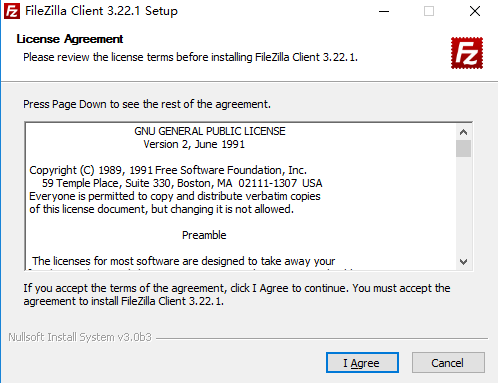
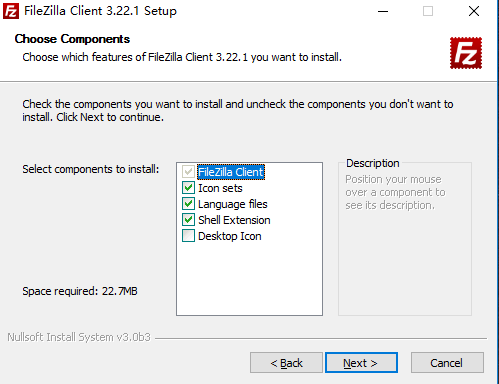
二、点击同意条款,并选择需要安装的FileZilla Server组件

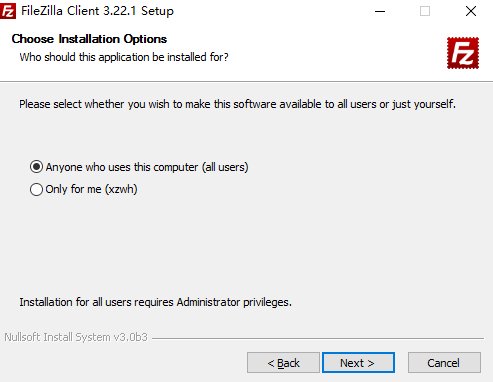
三、根据个人情况选择所有人可以使用还是仅个人使用。
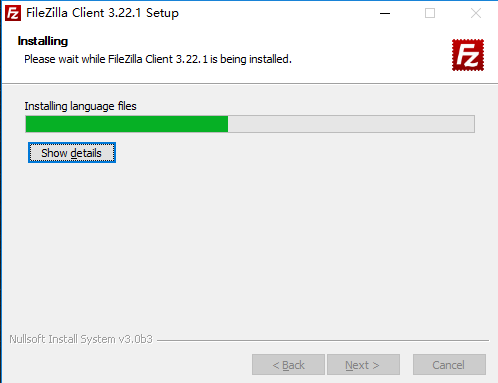
四、等待安装过程。
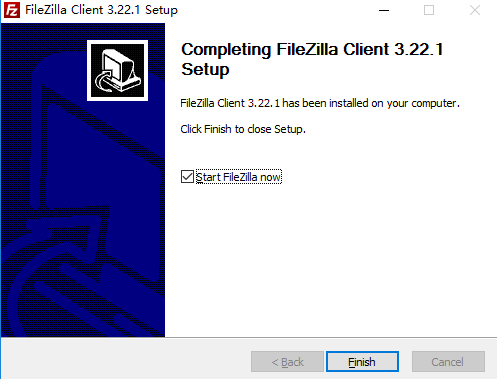
五、安装结束,点击结束安装,FileZilla Server就安装好啦。
FileZilla Server 使用方法
1.启动Ftp Server --- Ftp Server 管理器
2.此时显示:已连接,等待认证.. 已登入..
3.编辑 --- 用户 --- 常规 --- 添加用户;账户设置 --- 启用账户 --- 设置密码 --- 确定
4.编辑 --- 用户 --- 共享文件夹 --- 添加目录 --- 设置权限
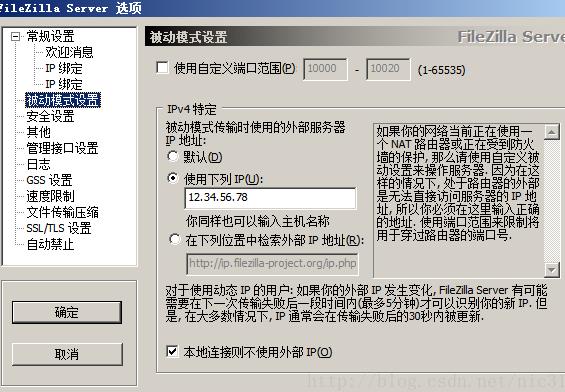
5.编辑 --- 被动模式设置 --- 使用下列IP --- 填入云服务器IP
6.在本地任意文件夹地址栏输入ftp://12.34.56.78 (云服务器ip地址),输入ftp用户名和密码。
FileZilla Server常见问题
无法连接到服务器
可能原因:服务器地址或端口输入错误、服务器端的 FTP 服务未正常运行、本地网络或服务器防火墙阻止了连接。
解决方案:
确认主机地址、端口号、用户名和密码准确无误。
使用 telnet your.ftp.server 21 命令测试服务器状态,如果连接被拒绝或超时,说明服务器可能未运行 FTP 服务。
临时关闭本地防火墙测试,或联系服务器管理员确认服务器防火墙是否放行了 FTP 端口。
如果服务器位于路由器后,需要在路由器上设置端口转发,将外部请求正确转发到服务器。
FileZilla Server更新日志:
1.修复部分bug
2.优化了部分功能
华军小编推荐:
FileZilla Server,良心出品,保证性能,小编亲测,相信小编的童鞋可以试验一下!我{zhandian}还有更多好用的软件{recommendWords}!