










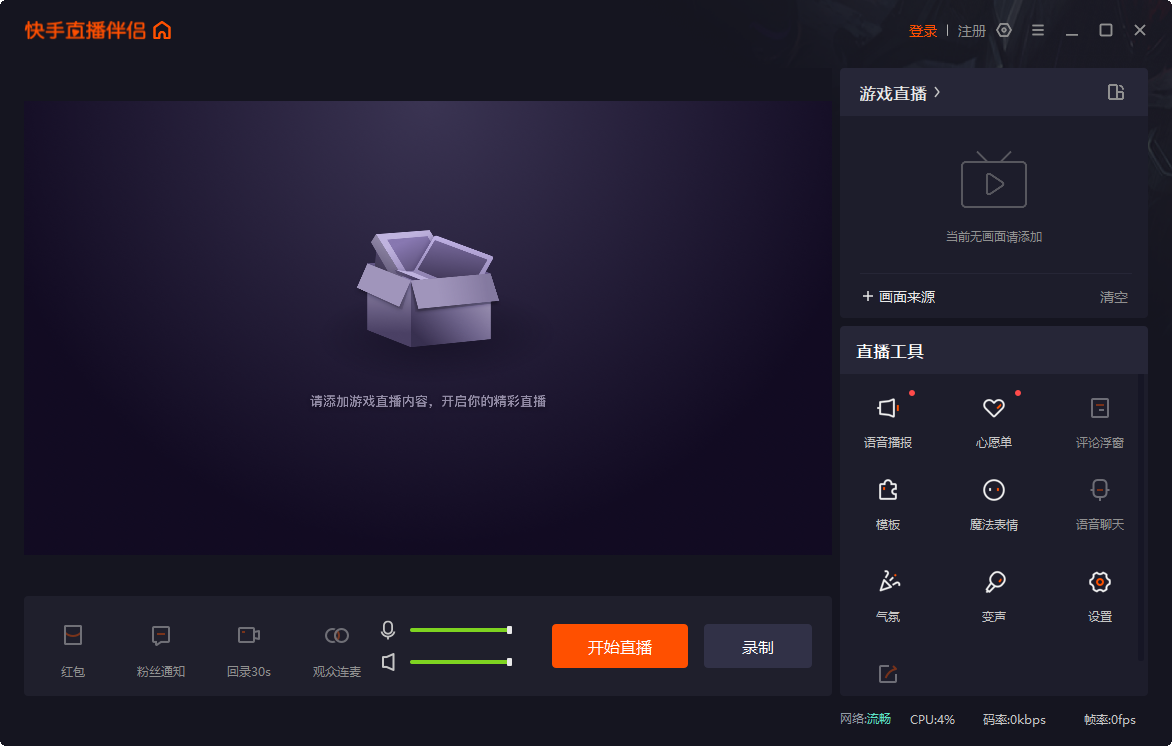
快手直播伴侣是快手官方推出的专业直播工具,专为创作者打造一站式直播解决方案。支持高清美颜滤镜、多机位联播、实时弹幕互动,电商场景优化商品讲解与优惠券发放功能。内置智能算法自动匹配精准流量,提供详尽数据复盘助力策略优化。喜欢快手直播伴侣的朋友快来华军软件宝库下载体验吧!

快手直播伴侣短评
快手官方免费直播辅助工具,分 PC 端与移动端,适配游戏、电商、秀场等多场景。支持高清推流、美颜滤镜、投屏、弹幕互动,功能全、稳定性强,主播常用。快手直播伴侣适合人群
游戏主播:手游 / 端游直播,投屏、高帧率推流。
电商带货主播:挂商品、优惠券、连麦 PK,促转化。
才艺 / 户外主播:美颜滤镜、多机位、弱网稳定开播。
中小型主播:免费专业工具,提升直播质感与互动。
快手直播伴侣软件功能
智能美颜与滤镜:提供多种美颜滤镜选项,主播可以根据需要调整磨皮、瘦脸、大眼等参数,提升直播画面的吸引力。实时互动增强:内置弹幕助手、礼物系统、私信功能,支持观众通过弹幕、礼物与主播实时互动,增强参与感。同时,还提供自动回复、定时互动环节、抽奖、投票调查等多种互动功能,让直播更加生动有趣。
特效与滤镜库:提供多样化的直播特效和滤镜,主播可以根据直播主题调整画面风格,如动态贴纸、前景/背景特效等,提升视觉吸引力。
多场景适配:支持游戏、电竞、秀场、电商、团购、虚拟直播等多元化场景,满足不同类型主播的需求。
高清录制与回放:提供强大的视频录制功能,方便主播录制直播内容并随时回放。这一功能不仅有助于主播复盘总结,还能为观众提供二次观看的机会,增加直播内容的传播力。
快手直播伴侣软件特色
跨平台直播:支持将直播内容同步推送至多个社交平台,如抖音、快手、视频号等,扩大观众覆盖范围,提升影响力。地区解锁服务:帮助海外用户或留学生无忧访问国内应用和网站,体现国际化视野和对用户需求的细致关怀。
原创黑科技:如虚拟影像播报、动态原画技术等,为直播增添乐趣和新鲜感。
社区管理功能:提供粉丝管理、用户互动、关注列表等功能,帮助主播建立紧密的粉丝联系,提升粉丝粘性。
直播排期管理:支持预约未来直播时间,提前规划内容与推广,提高观众期待值与参与度。
外接设备兼容:支持专业采集设备外接,如摄像头、声卡、手机等,提升直播画质与音质。
投屏功能:提供连线投屏与扫码投屏两种方式,方便主播将手机画面同步至电脑端直播,极大方便了手游直播、电商带货和App演示。
快手直播伴侣常见问题
快手直播伴侣电脑版怎么使用
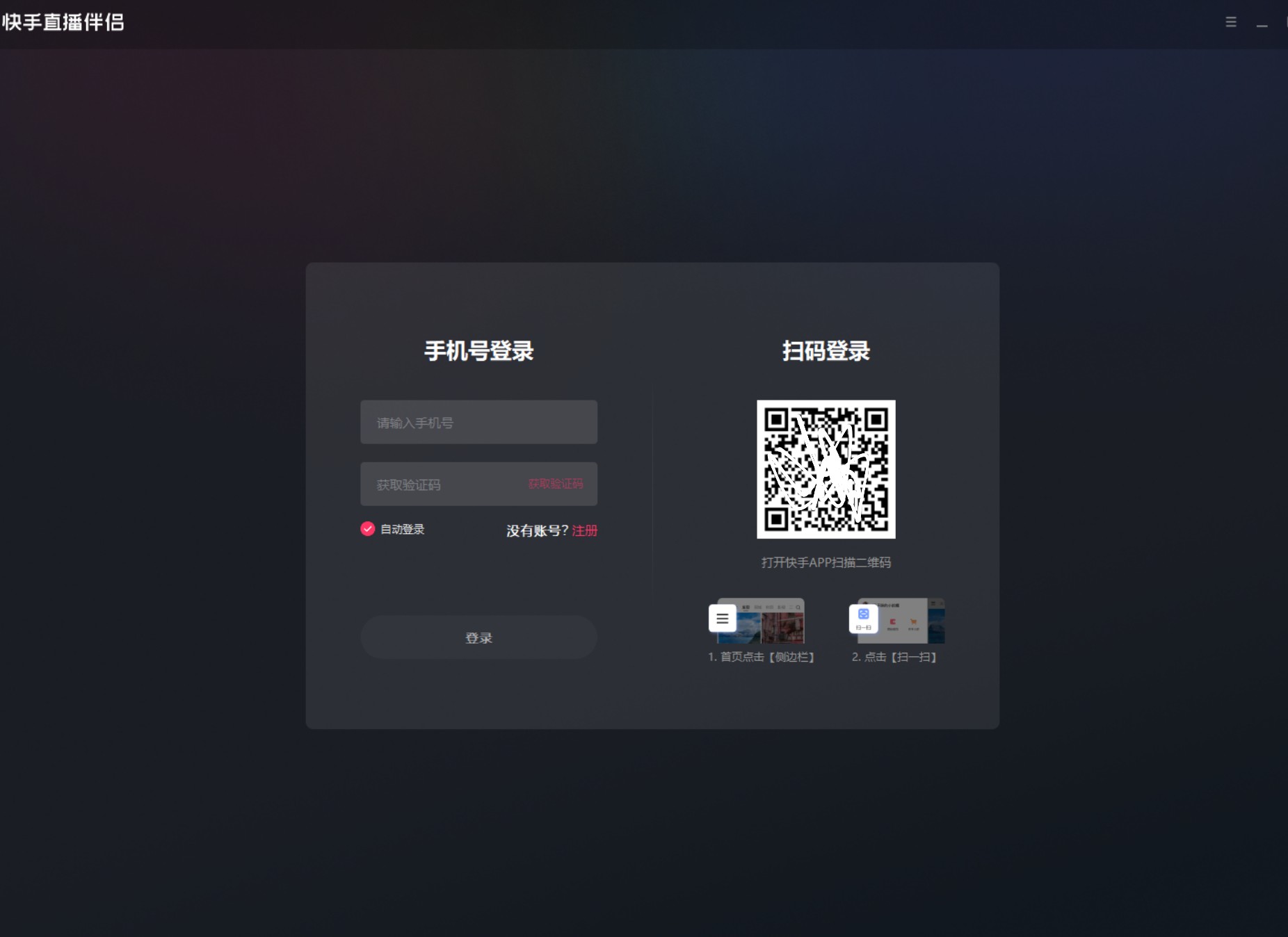
1、首先,需确保已拥有快手账号并绑定手机号码,且已在快手 APP 中获取直播权限。若暂未获得直播权限,可按此链接操作:www.kuaishou.com/kwai-live/faq#problem-limit 。下载并安装软件后,登录账号即可。注:目前 PC 版直播伴侣仅支持 Windows 系统。
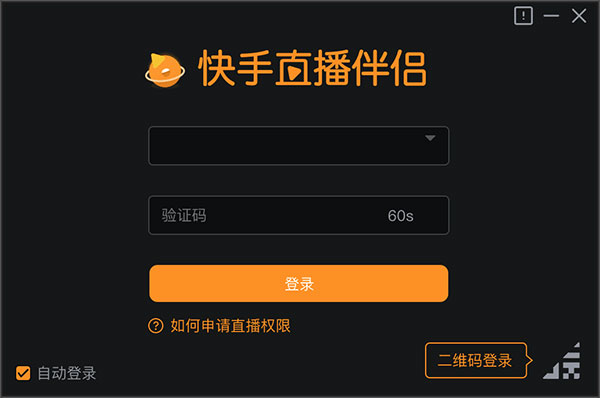
2、快手扫一扫登录方式:点击登录窗口下方的 “二维码登录” 选项,同时打开手机快手 APP,点击侧边栏中的 “扫一扫” 功能,扫描电脑端二维码即可快速登录客户端。

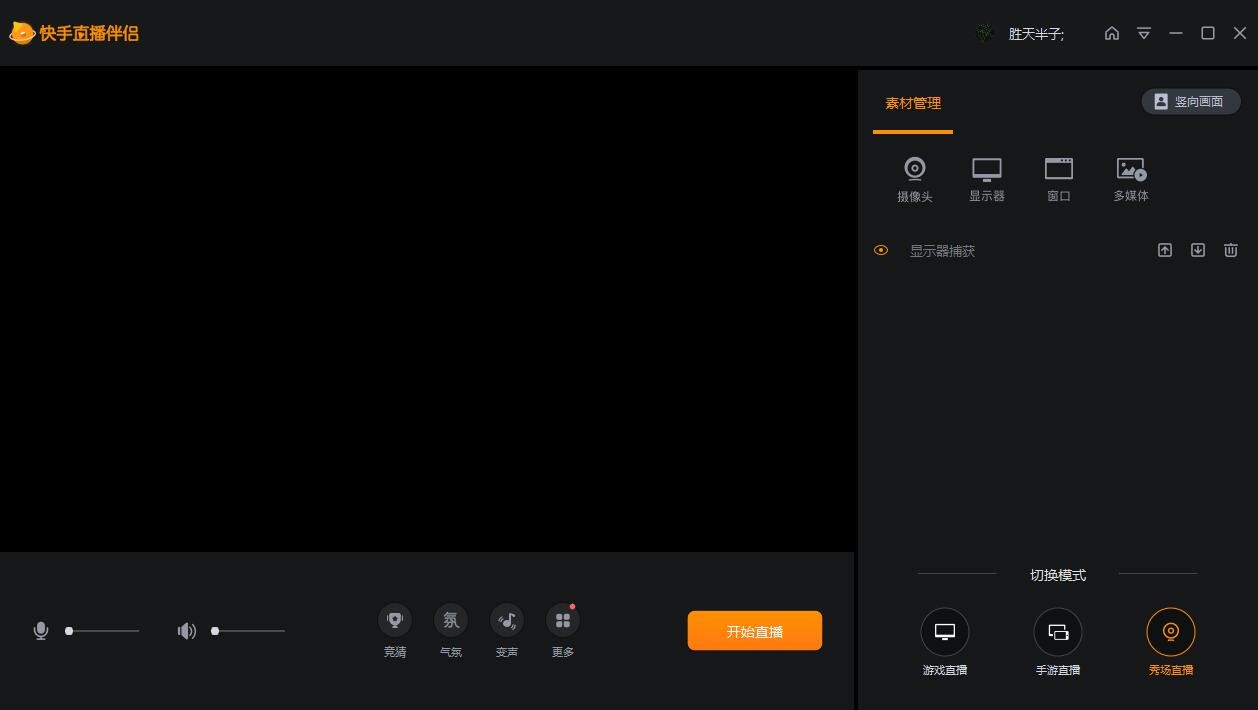
3、登录成功登录账号后,将直接进入直播伴侣主界面,可选择对应直播方式。目前主要支持游戏直播、手游直播、秀场直播三种模式,以下将分别介绍具体操作。
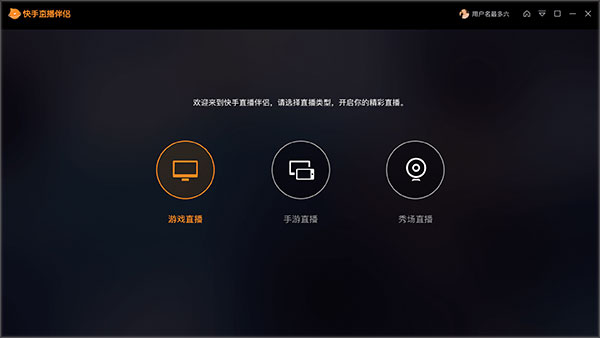
4、游戏直播
游戏进程直播
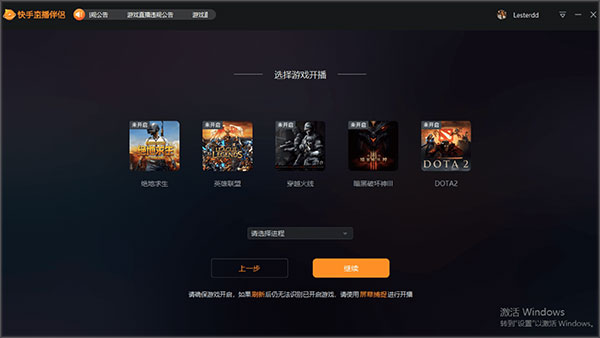
点击主界面的 “游戏选择” 按钮,弹出游戏选择框。快手直播伴侣会自动识别已安装并启动过的游戏,双击可启动未打开的游戏,或添加已打开的游戏至直播窗口。将游戏切换至全屏后,直播伴侣会自动捕获游戏画面并同步至直播窗口。
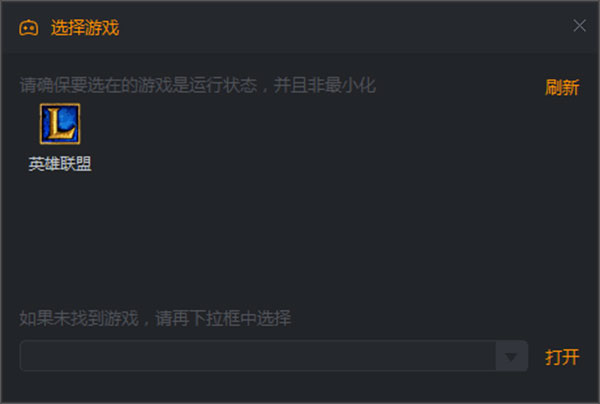
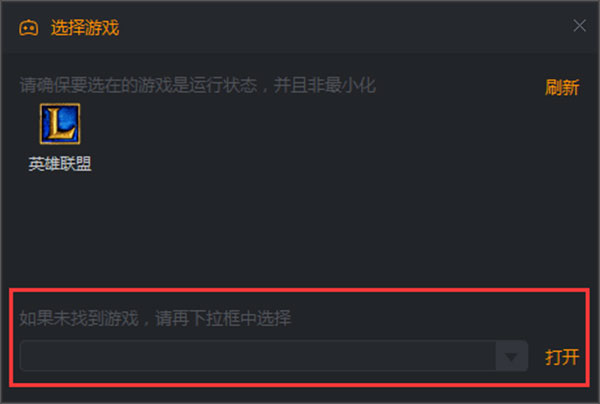
若未识别到目标游戏,从下方下拉菜单中查找并选中,即可完成添加。
窗口读取
目前支持 “窗口录制” 和 “显示器录制” 两种方式:
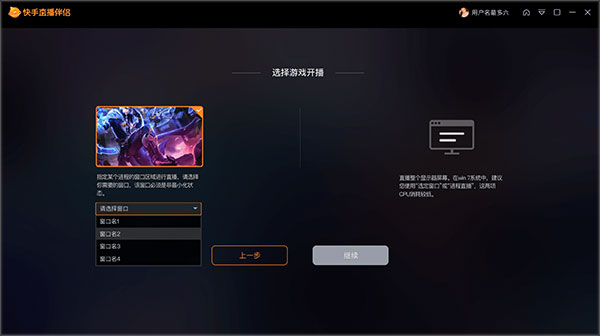
1、窗口录制:
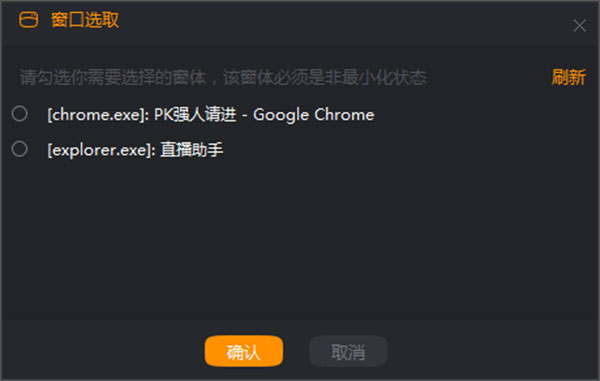
在窗口选取弹窗中,直播伴侣会读取电脑上所有已打开的窗口,选中需直播的窗口并点击 “确认”,即可将其添加至直播窗口列表。需注意,待读取窗口需保持非最小化状态,以确保程序正常识别。
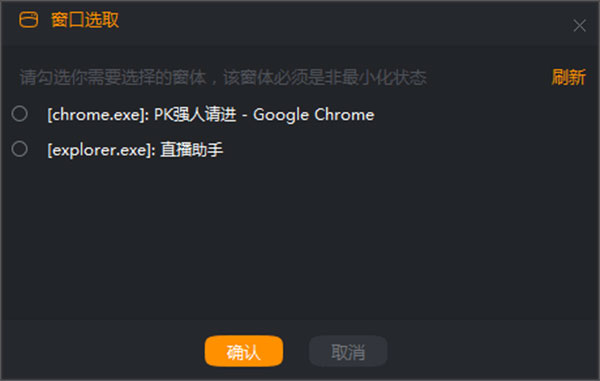
2、显示器录制:
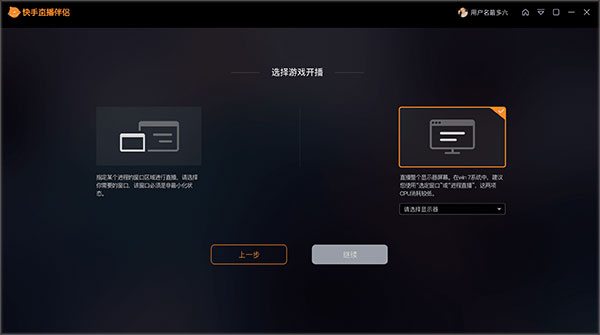
直播伴侣会直接捕获所选显示器的全部内容,确认后,该显示器上的所有操作与画面都会实时呈现在直播页面中。
摄像头
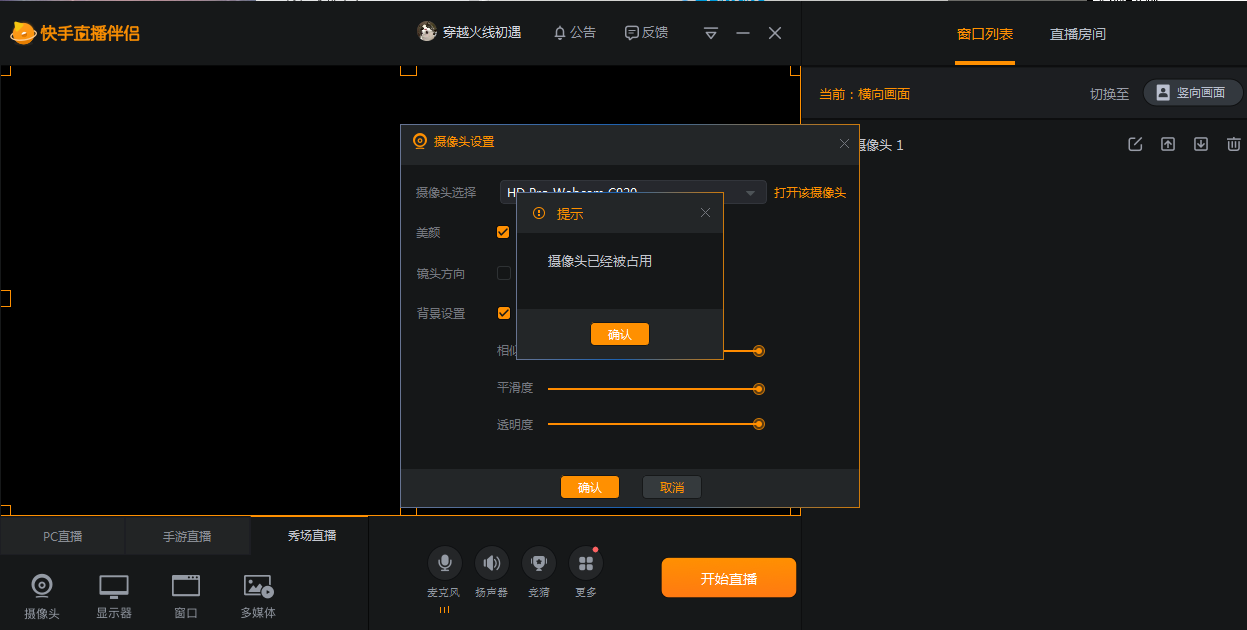
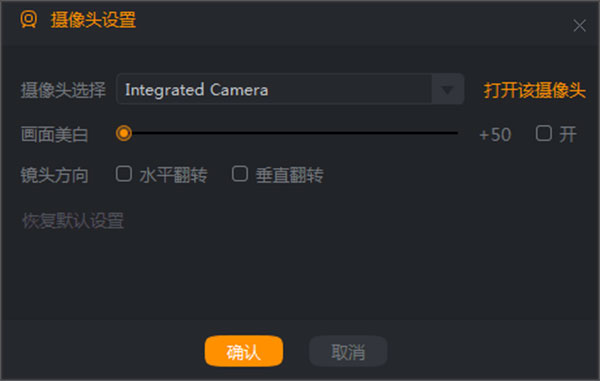
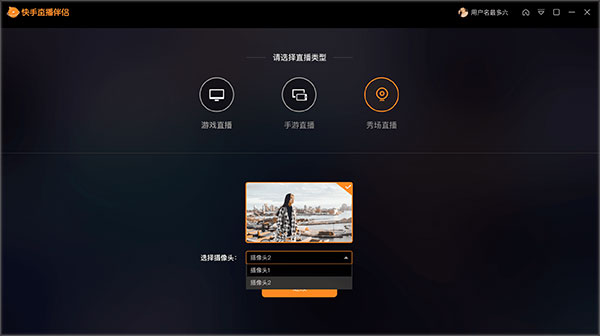
支持选择摄像头设备,并可设置美白效果与镜头方向。选中摄像头并点击 “打开” 后,会自动新增一个摄像头窗口至窗口列表。建议将摄像头窗口拖动至窗口列表最上层,避免被游戏画面遮挡,拖动列表即可调整层级。
喇叭及麦克风设置
喇叭与麦克风设置用于调节直播间的游戏声音和解说声音平衡,底部提供一键静音功能,操作便捷。

视频参数设置
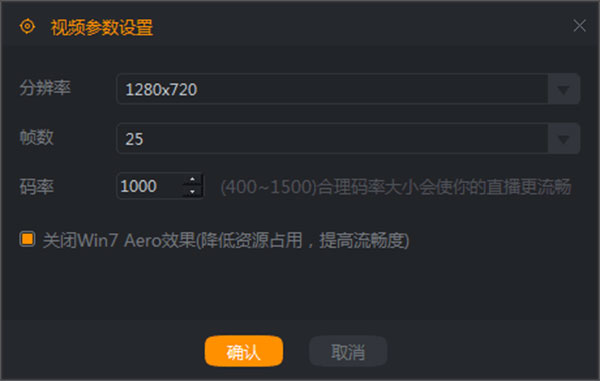
快手直播伴侣会根据网络状况与设备分辨率,自动推荐最优视频参数。若需手动调整,点击麦克风按钮旁的 “设置” 按钮即可。
注:若直播过程中出现卡顿,可先停止直播,在设置中降低分辨率,以提升直播流畅度。
侧边栏窗口调整功能介绍
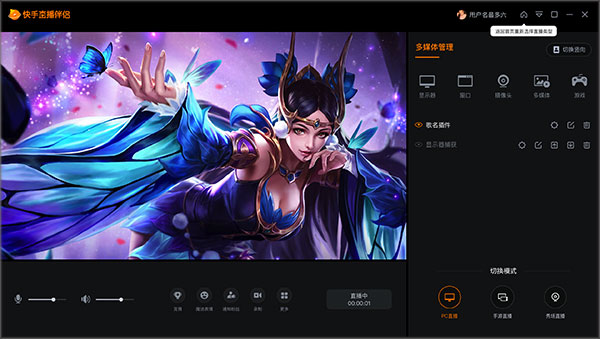
1、选中目标窗口后,在直播可见区域内按住窗口,可拖动调整显示位置;鼠标移至窗口右下角,可拖动调整窗口尺寸(例如将摄像头窗口放置在直播页面右下角)。
2、右键窗口调整:将鼠标移至窗口位置并点击右键,可调整窗口显示模式,推荐选择 “拉伸” 或 “适应屏幕”,确保观众观看体验最佳。
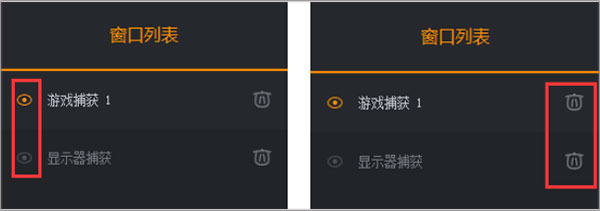
3、窗口列表:点击窗口名称前的 “眼睛” 图标,可隐藏该窗口;选中窗口后按住鼠标左键拖动,可调整窗口前后显示顺序;点击窗口名称右侧的 “删除” 按钮,即可移除该窗口。
开始直播
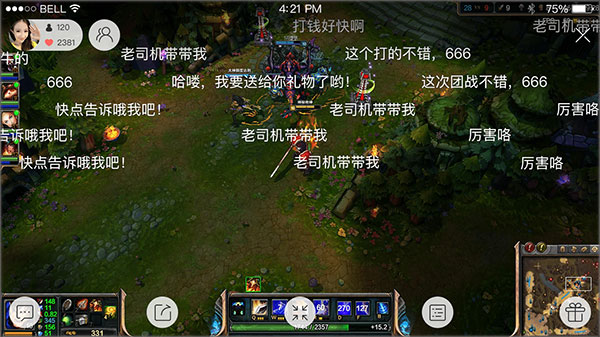
完成直播窗口显示调节后,点击 “开始直播” 即可进入正式直播状态,直播内容会同步至快手 APP。此时可通过手机打开自己的直播间,查看直播效果并实时与粉丝互动。特别注意:点击 “开始直播” 后,需选择游戏分类与直播封面。务必选择正确的游戏分类,方便粉丝精准找到你;推荐复用上次直播封面,可缩短审核时间,让观众更快看到你的直播。观看用户在手机快手 APP 上观看效果截图:
切换账号
点击主界面右上角 “设置”,选择 “注销” 即可退出当前账号,返回登录页面后可切换其他账号登录。
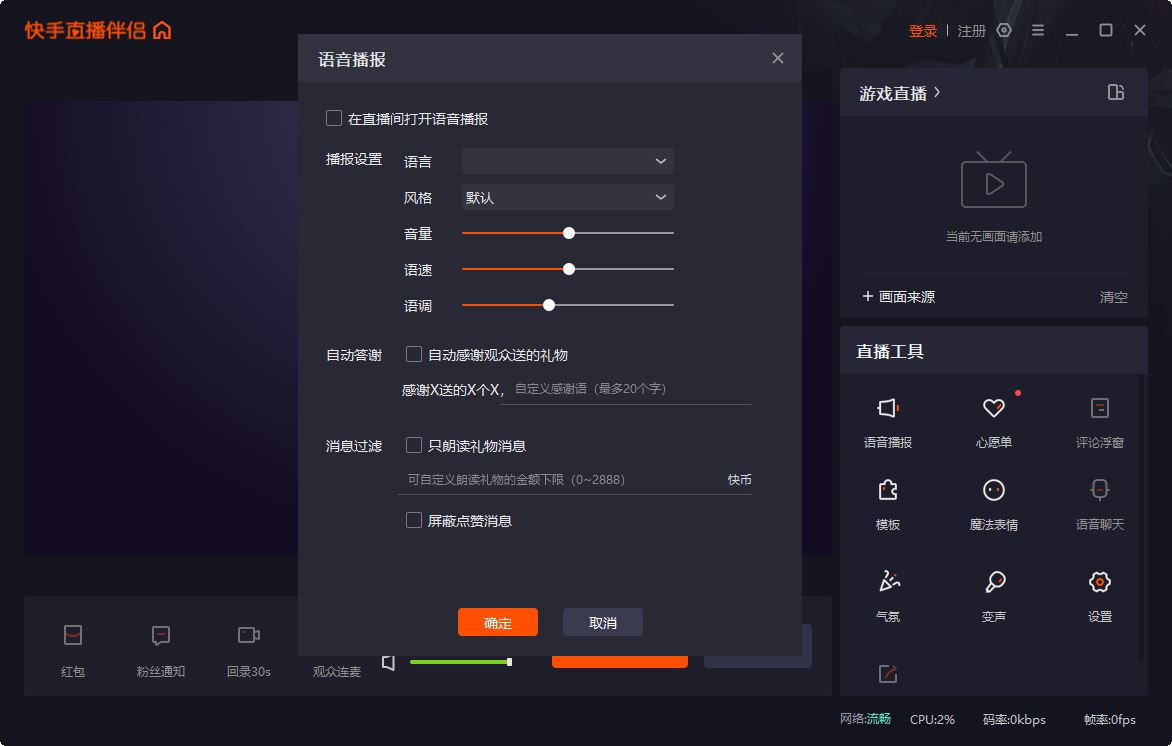
设置页面辅助功能
设置:可调整直播相关参数,如视频分辨率、声音大小等。
设置 -- 意见反馈:欢迎反馈使用中的意见与建议,官方会及时回复处理。
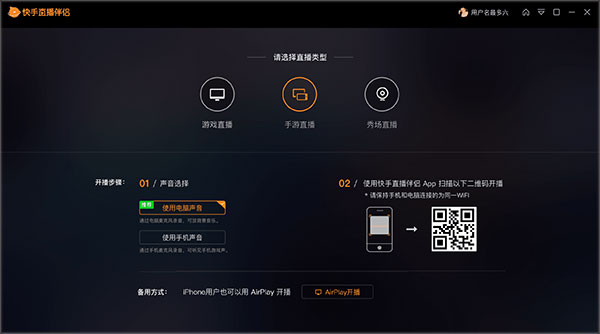
5、手游直播通过 PC 版直播伴侣直播手机游戏,可采用投屏方式:打开手机端快手直播伴侣,选择 “投屏” 功能,扫描电脑端直播伴侣上的对应二维码,投屏成功后,手机游戏画面将同步显示在电脑直播伴侣窗口内,此时点击电脑端 “开播” 即可。苹果手机用户还可通过 AirPlay 方式投屏,投屏后在电脑直播伴侣中选中该投屏窗口,即可正常开播。若投屏遇到问题,可参考教程:www.kuaishou.com/kwai-live/faq#problem-screening
6、秀场直播秀场主播也可通过 PC 版直播伴侣开播,相比移动端可获得更高清晰度与更丰富的直播素材。选择 “秀场直播” 后,系统会自动识别当前连接的摄像头,开播前需确保摄像头已正确连接。此外,PC 版还支持魔法表情与高质量美颜功能,助力以最佳状态面向观众。
能同时开摄像头和游戏画面吗?
答:支持多画面叠加,摄像头画中画 / 分屏,适合带货与露脸互动。
直播时怎么看弹幕和互动?
答:侧边栏实时显示弹幕、礼物、评论,支持快捷回复与禁言管理。
电脑版直播会被限流吗?
答:合规内容不限流;画质 / 帧率稳定、无违规,流量与手机直播一致。
找不到推流地址 / 密钥怎么办?
答:PC 创作者中心→直播管理→推流设置→开启第三方推流;密钥7 天自动轮换。
摄像头 / 麦克风识别失败?
答:重装驱动;设备先插后开软件;卸载并清除用户数据后重装。
快手直播伴侣与抖音直播伴侣区别
定位区别
快手:快手平台专属,侧重下沉市场与电商带货,工具轻量化。
抖音:抖音平台专属,侧重内容创作与绿幕 / 提词器,功能更丰富。
内容区别
快手:手游优化强、商品挂载便捷、基础美颜,无跨平台推流。
抖音:绿幕抠像、提词器、多机位、带货插件更全,平台绑定。
体验区别
快手:操作极简、资源占用低、弱网适配好,美颜参数较少。
抖音:界面精致、功能分类清晰、美颜算法优,学习曲线略陡。
人群区别
快手:下沉市场主播、中小带货商家、手游主播、新手用户。
抖音:内容创作者、专业带货主播、颜值 / 才艺主播、中重度用户。
快手直播伴侣更新日志
1.修复若干bug;2.优化细节问题;
华军小编推荐:
在经历了多次的更新与优化,快手直播伴侣变得更加的人性化,也更加的简单易操作,{zhandian}小编亲测,推荐给大家下载,感兴趣的小伙伴还可以下载{recommendWords}。