
Excel 2007是Office 2007办公套件中的经典版本,包含Word、Excel、PowerPoint及Outlook等核心应用程序。采用一次性购买授权模式,支持在单台PC机上永久使用。作为成熟稳定的办公软件,为用户提供专业的数据处理与电子表格功能。喜欢Excel 2007的朋友快来华军软件宝库下载体验吧!
Excel 2007安装包将通过Microsoft官方授权产品Office助手(软件大小:4.62MB)下载,请您放心使用。
excel2007亮点
办公自动化:
快速处理销售数据、库存记录等结构化信息,通过数据透视表生成动态报表。
利用邮件合并功能批量生成个性化文档(如工资单、邀请函)。
财务管理:
通过公式和函数实现预算编制、成本分析、投资回报率计算等复杂财务模型。
使用图表直观展示财务趋势,辅助决策制定。
统计分析:
支持排序、筛选、分类汇总等基础分析,以及回归分析、方差分析等高级统计功能。
通过规划求解和单变量求解优化资源分配和目标设定。
数据共享与协作:
支持CSV、TXT、XML等常见格式导入导出,便于与其他系统(如ERP、CRM)集成。
通过共享工作簿功能实现多人实时编辑,结合批注和修订记录跟踪变更历史。
excel2007特色
基础架构改进:
基于Open XML架构设计,支持与外部数据源无缝集成,提升数据交互效率。
引入分段压缩文件格式(二进制BIFF12),平衡性能与兼容性需求。
多线程计算:
利用多核处理器并行处理公式,显著缩短大型工作簿的计算时间,尤其适合财务建模等场景。
安全与兼容性:
通过信任中心统一管理安全设置,支持数字签名和宏安全级别配置。
提供Excel Viewer 2007独立工具,允许用户在不安装完整版Excel的情况下查看、打印工作簿。
excel2007功能
Ribbon界面:
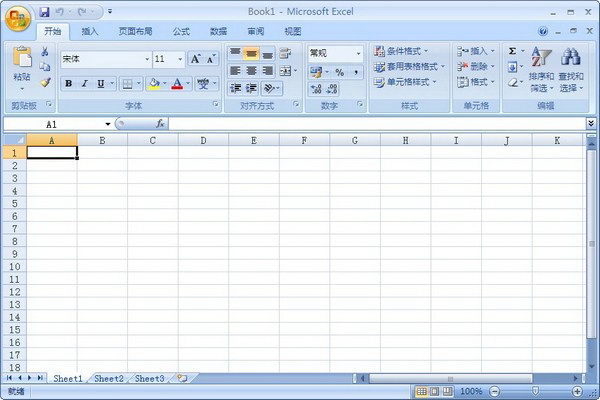
Excel 2007首次采用Ribbon用户界面,替代传统菜单和工具栏,将命令按任务分组至选项卡(如“开始”“插入”“数据”等),通过下拉库和工具提示提升操作便捷性。用户可自定义快速访问工具栏,将常用命令(如保存、撤销)固定在界面顶部。
数据处理能力:
单个工作表支持1,048,576行×16,384列(XFD列),数据容量较Excel 2003提升1500%(行)和6300%(列)。
内存管理从1GB扩展至2GB,支持双处理器和多线程计算,大幅优化大型公式运算速度。
文件格式革新:
默认采用基于XML的.xlsx格式,提升文件压缩率与数据恢复能力,减小文件体积。
支持.xlsm(启用宏)、.xltx(模板)等扩展格式,并保留对旧版.xls格式的兼容性。
数据可视化工具:
提供柱状图、折线图、饼图、散点图等基础图表,以及水平柱状图、热力图等高级图表类型。
引入条件格式,通过渐变色、数据条、图标集直观展示数据趋势,支持多规则管理。
新增数据透视表与数据透视图,支持动态汇总、筛选和交互式分析。
公式与函数:
内置SUM、AVERAGE、IF、VLOOKUP等数百个数学、统计、逻辑函数,覆盖基本算术到复杂金融计算。
支持结构化引用(如表格列名)、命名区域和公式记忆式键入,减少输入错误并提升可读性。
excel2007安装教程
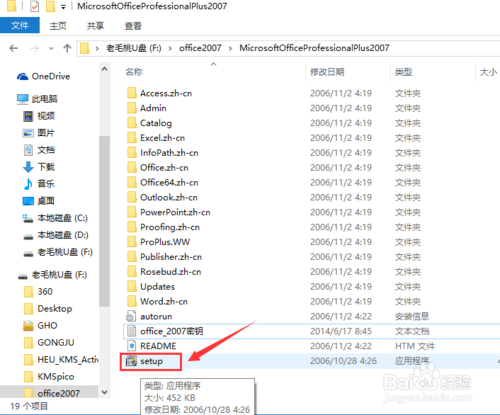
1、首先需要你在该页找到下载地址处选任意地址将excel2007软件包下载至本地,下载后双击并解压运行包内的excel2007安装程序。如下:
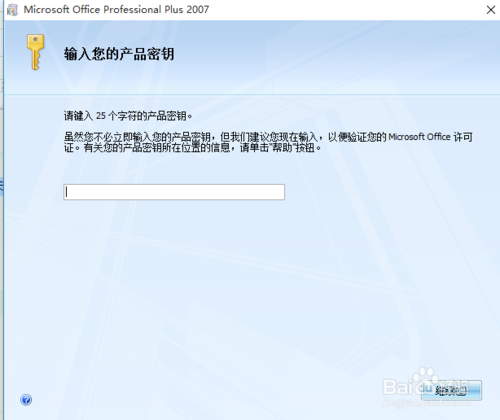
2、运行安装excel2007后如果出现让你输入产品密钥界面时,请在下载的软件包中寻找相关文档获得密钥并在如下界面中输入相关信息。
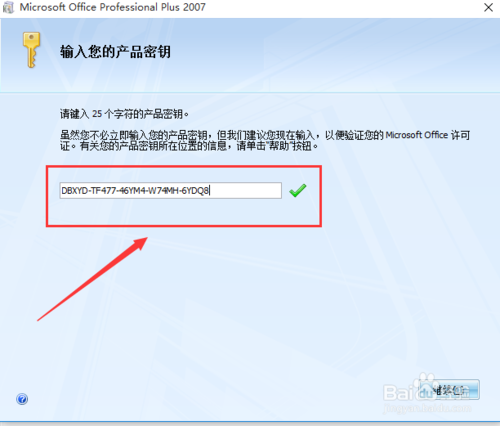
3、输入excel2007密钥效果如下:
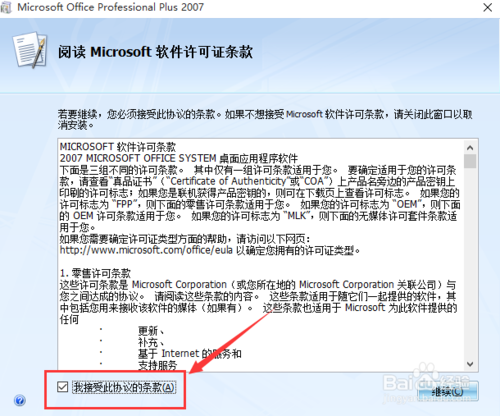
4、继续安装进入到excel2007安装协议界面,请在该界面中了解协议并同意。
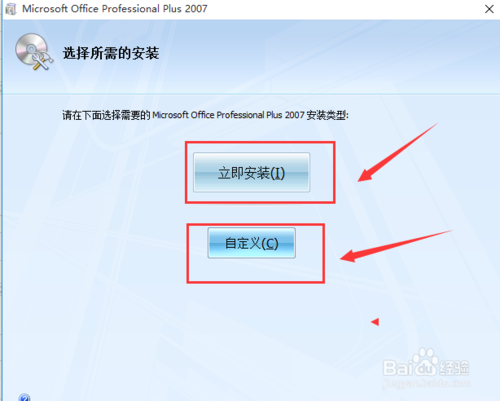
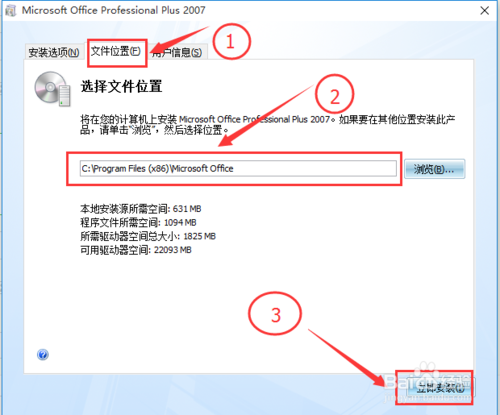
5、同意协议后进入到excel2007安装路径设置界面,请选择适合你的选项进行安装。小编建议大家选择【自定义】可以设置安装选项,如:安装位置可以设置在除C盘以外的磁盘中。
6、设置完excel2007安装路径后进入到文件存储位置设置界面,根据图中提示依次操作即可。
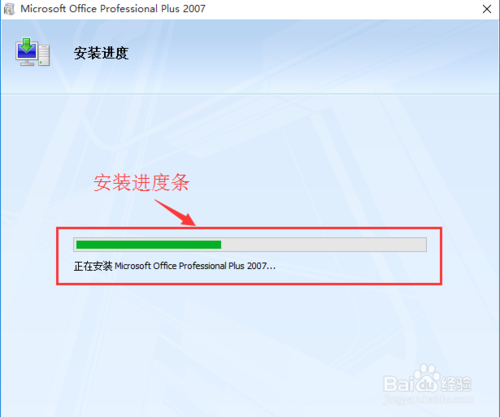
7、excel2007安装信息都设置完毕进入到安装进度条界面,请耐心等其安装完毕。
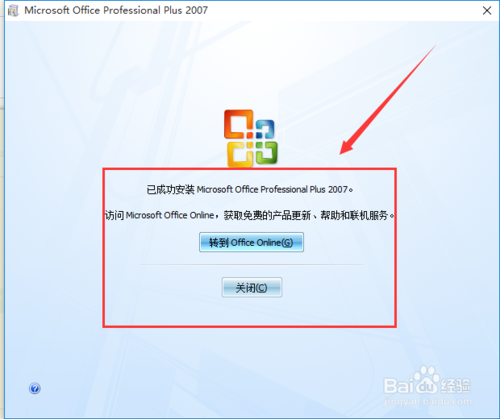
8、最后,excel2007安装完成单击【关闭】即可。如果你有需要可以选择【转到Office Online】哦。
excel2007使用教程
excel2007更改默认工作表数
一般情况下我们打开默认配置的excel2007软件都会自动帮我们新建包含3个空白工作表的工作簿,如果你觉得没必要生成这多的工作表,请根据小编来设置下吧。
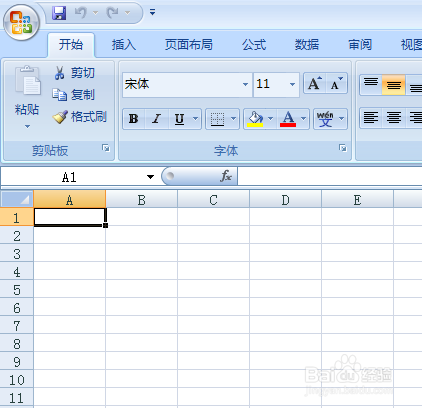
1、运行打开excel2007,选择【常规】或是根据图中提示找到左上角excel2007功能按钮打开。
2、在excel2007打开的下拉界面汇总选择【excel2007 选项】并进入。
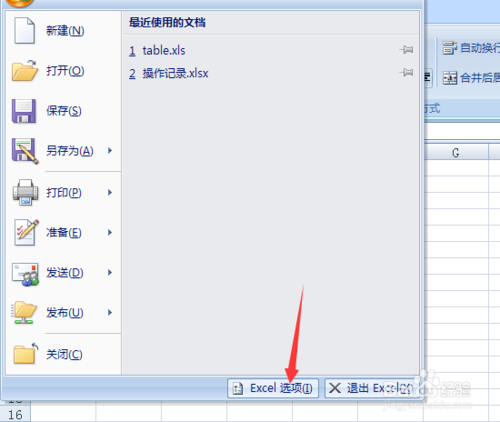
3、请选择【常用】选项,并设置包含的工作表数为“1”(任意你想要的数)
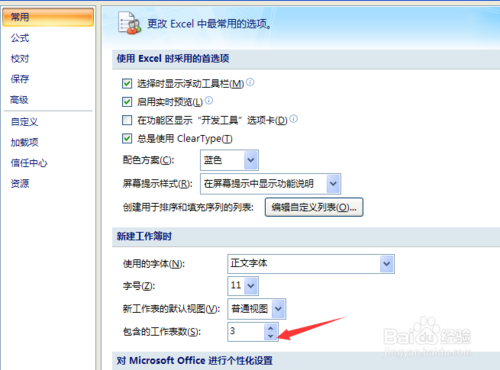
4、然后进行保存关闭即可。
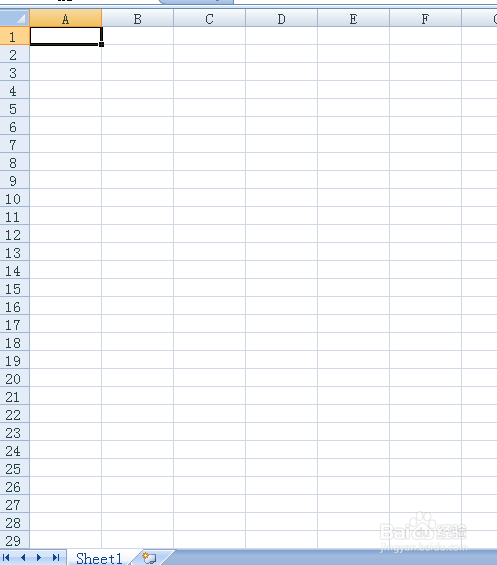
excel2007常见问题
excel 2007怎么设置密码保护?
1、首先请运行打开需要加密的excel2007文档,然后选择图中指示的左上角按钮打开选择【另存为】。
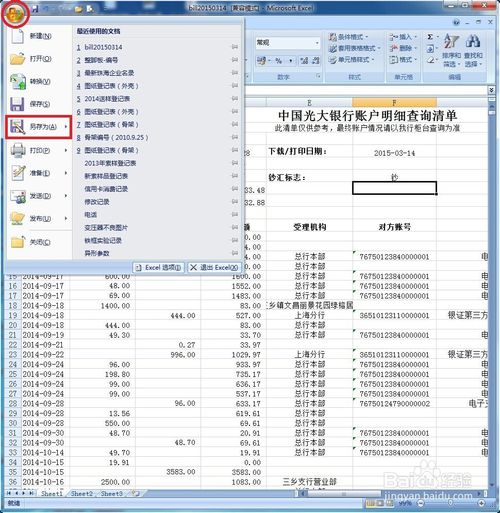
2、在弹出的另存为界面中选择图中指示处的【工具】打开选择下拉。
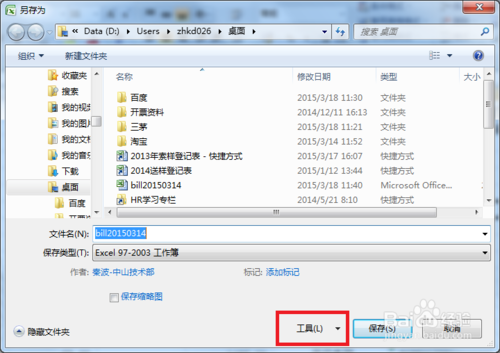
3、然后选择【常规选项】
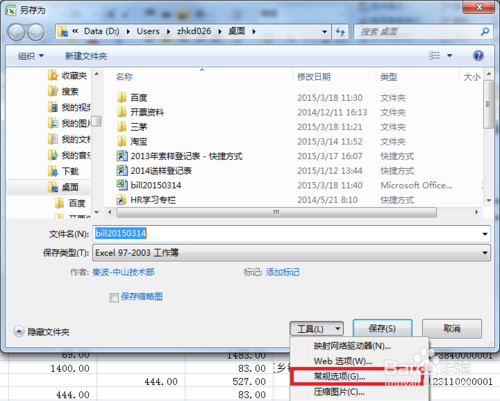
4、在弹出的excel2007常规选项界面设置你需要的打开权限密码或是修改权限密码。
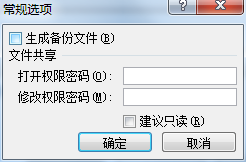
5、【打开权限密码】:如果你设置了该权限将会在下次打开加密文档时输入两次密码并确认。
6、【修改权限密码】:如果你不想禁止他人浏览可以选择不设置【打开权限密码】,只是【修改权限密码】即可。
7、以下是小编打开【修改权限密码】的文档效果截图,只需要将设置的密码输入即可。
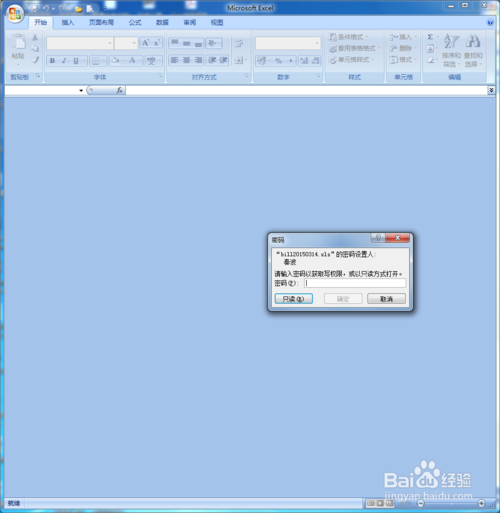
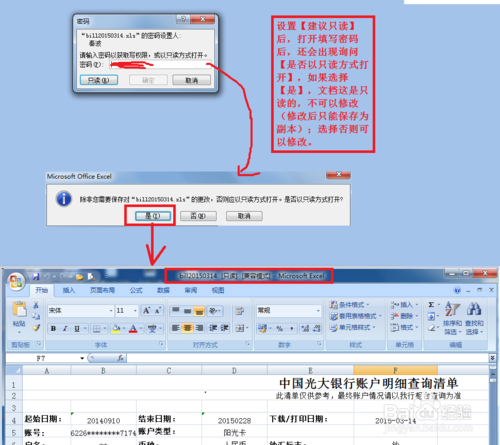
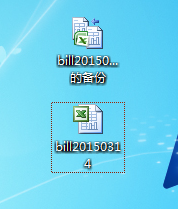
8、【只读】和【备份】选项,如果小伙伴们有需要可以直接勾选并确认。
打开只读文档效果截图:
勾选备份选项效果图如下:
excel 2007怎么删除记录?
想删除最近打开的一些文档记录信息?请根据以下步骤进行操作删除吧!
2、选择图中指示处的左上角按钮打开,选择【excel 选项】
3、请在弹出的excel2007 选项界面选择【高级】,然后下滑找到“显示”——“显示此数目的最近使用的文档”,然后设置为“0”(0表示一条都没有,如果你想展示一条以上输入相应数字即可)
5、小编设置excel2007打开文档历史记录为零效果展示如下:
excel2007更新日志
修复bug
更新部分功能