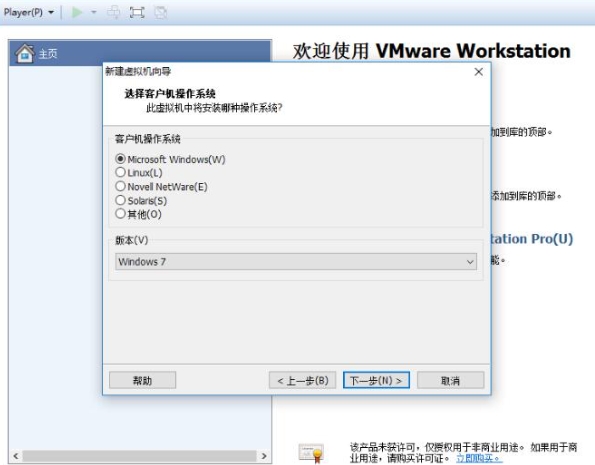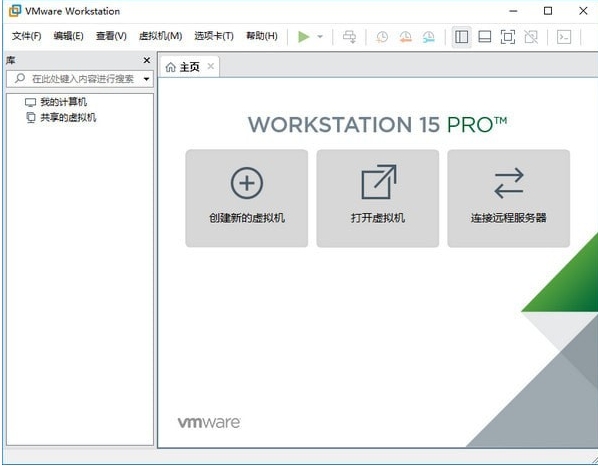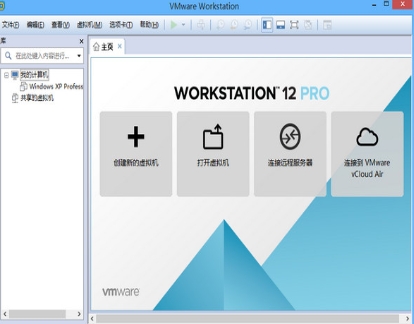










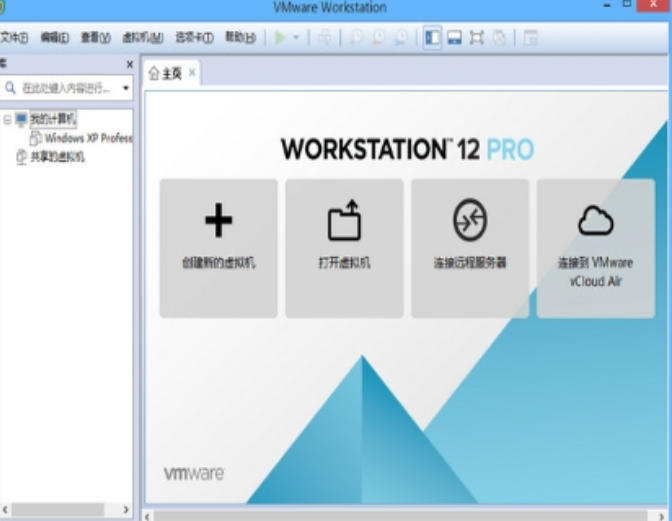
VM虚拟机是一款功能强大的虚拟机软件,它能够在个人电脑上模拟出全新的桌面系统环境,包括CPU、显卡、声卡、显示器、互联网等硬件资源。这一特性使得用户可以在这个虚拟环境中进行各种操作,如编码开发、解决方案架构、应用软件测试、产品演示等。通过激活破解处理,用户可以免费使用该软件。喜欢VM虚拟机的朋友快来华军软件宝库下载体验吧!
VM虚拟机短评
VMware是目前市面上性能最成熟、体验最稳定的桌面级虚拟机软件。它的核心优势在于卓越的兼容性与强大的3D图形加速能力,无论是安装Windows、Linux还是macOS系统,运行都非常流畅。软件提供了快照、克隆等实用功能,极大地方便了环境回滚与测试。唯一的不足是作为商业软件,其专业版价格较高,且相比同类轻量级产品,对电脑硬件资源的占用相对更大。
VM虚拟机适用人群
IT开发与运维人员(用于搭建服务器集群、测试跨平台软件及复杂网络环境);
计算机专业学生与网络安全爱好者(用于操作系统学习、病毒分析及渗透测试实验);
普通办公用户(需要在单一电脑上同时使用不同操作系统,如Mac运行Windows)。
VM虚拟机软件亮点
提供了业界最安全的虚拟机管理流程之一。用户可以通过应用不同的隐私设置、专用工具和网络配置,在安全的第二个桌面上运行程序,或者使用取证工具调查操作系统漏洞。这为IT安全专业人员提供了强大的功能支持,确保他们能够在隔离且安全的环境中进行分析和测试。
该软件允许用户在同一台Windows或Linux电脑上同时运行多个操作系统。用户可以创建真实的Linux和Windows虚拟机,以及其他桌面、服务器和平板电脑环境。此外,它还支持可配置的虚拟互联网和系统状况模拟,以满足编码开发、解决方案架构、应用软件测试、产品演示等多种需求。
VM虚拟机软件特色
连接到VMware vSphere
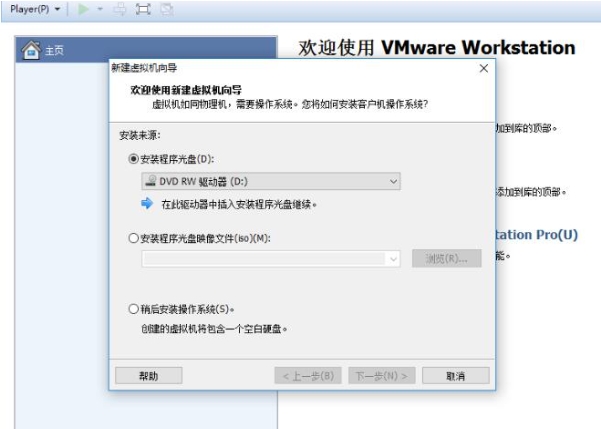
VMware Workstation Pro 支持安全连接到vSphere、ESXi或其他Workstation服务端,以便运行、控制和管理虚拟机(VM)和物理服务器。这种通用的虚拟机管理流程能够最大限度地提高生产效率,并方便地在本地PC之间传输VM。
跨平台研发与测试
该软件支持数百种操作系统,并可以与Docker等云和容器技术一起使用。这意味着用户可以在一个统一的平台上为不同平台开发和测试软件,大大提高了开发效率和兼容性。
VM虚拟机软件功能
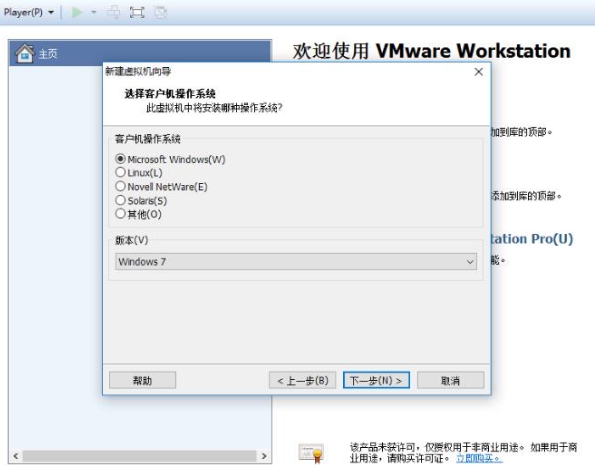
多操作系统支持:VMware Workstation Pro支持运行多种操作系统,包括Windows、Linux、macOS等,为用户提供了极大的灵活性。这一特性使得开发人员和测试人员能够轻松测试他们的应用程序在不同操作系统上的兼容性,而无需多个物理计算机。
高性能虚拟化:该软件提供卓越的虚拟化性能,使虚拟机在物理硬件上运行时表现出与独立计算机相当的性能。它使用硬件加速技术,如Intel VT-x和AMD-V,以提供最佳的性能和响应时间。
快照和克隆:虚拟机快照是VMware Workstation Pro的一个强大功能,允许用户在虚拟机的当前状态下创建快照。这意味着用户可以在进行重要更改之前轻松备份虚拟机,如果出现问题,可以快速还原到之前的状态。克隆功能则允许用户快速复制虚拟机,以便进行进一步的测试或开发。
高级网络功能:VMware Workstation Pro提供了丰富的网络功能,包括虚拟网络编辑器、NAT网络、桥接网络等。用户可以轻松自定义虚拟网络设置,模拟各种网络环境,以测试应用程序的网络性能和安全性。
安全性和隔离:安全性是VMware Workstation Pro的一个重要关注点。它提供了虚拟机加密、访客操作系统安全性增强、受信任的平台模块等安全功能,以保护用户的虚拟机和数据免受威胁。
VM虚拟机常见问题
虚拟机未开启虚拟化技术
问题描述:
虚拟机提示未开启虚拟化技术,如VT-x或AMD-V。此主机支持AMD-V,但AMD-V处于禁用状态。
解决方法:
BIOS/固件设置中启用了AMD-V或Intel VT-x。
如果更改了BIOS/固件设置,请重新启动主机。
如果在安装VMware Workstation之后从未重新启动主机,也请重新启动。
虚拟机启动错误
问题描述:
虚拟机启动时出现错误,导致虚拟机CPU进入关闭状态。
可能原因:
虚拟机文件中的版本错误。
错误配置虚拟机。
客户机操作系统中的错误。
VMware Workstation中的问题。
解决方法:
使用记事本或其他文本编辑工具打开虚拟机的配置文件(如.vmx文件),检查并修改其中的virtualHW.version值,尝试将其调整为与当前VMware版本兼容的版本。
检查并重新配置虚拟机的设置,确保所有设置都正确无误。
检查客户机操作系统是否存在问题,如损坏的文件或配置错误,并尝试修复或重新安装操作系统。
尝试更新或重新安装VMware Workstation。
Mac有版本吗
有!VMware Fusion Pro v13.6.2原生支持Mac,Intel和Apple Silicon(M1/M2/M3/M4)芯片均可运行,大小约540MB。需在博通官网注册账号后下载,支持ARM架构Windows虚拟机,Mac用户首选方案。
安装失败怎么办
先以管理员身份运行安装包,关闭后台释放内存。若失败检查是否有旧版本残留,先彻底卸载再重装。需确保BIOS已开启VT-x/AMD-V虚拟化技术,关闭杀毒软件避免误报,清理500MB以上空间后重试。Win11用户右键兼容模式选Win10运行。
卸载不干净怎么办
推荐用Revo Uninstaller或IObit Uninstaller深度扫描清除残留。手动删除Program Files中com.vmware相关文件夹,再用注册表编辑器搜索"VMware"或"workstation"清理键值,最后删除设备管理器中VMware网络适配器并重启设备即可彻底干净。
VM虚拟机与Oracle VirtualBox区别
性能与图形表现:VMware性能优化极佳,支持DirectX和OpenGL,能流畅运行图形密集型应用;VirtualBox性能相对一般,3D图形支持有限,更适合基础的系统测试。
授权与使用成本:VirtualBox完全免费且开源,对个人和小型团队非常友好;VMware个人版免费但商业版收费,整体授权成本较高,但能换来更稳定的企业级服务。
功能与易用性:VMware界面友好,支持多层级快照和自动化脚本,配置直观;VirtualBox功能较为基础,网络与USB设备配置相对复杂,但在跨平台兼容性上表现不错。
VM虚拟机更新日志
将bug扫地出门进行到底
优化用户反馈的问题,提升细节体验
华军小编推荐:
VM虚拟机一个非常不错的系统设置软件,偷偷告诉你小编也是用的本软件,别人小编都不告诉的哦!功能强大,绿色安全。{zhandian}还为您提供{recommendWords}等供您下载。