









VMware Workstation是一款功能强大的桌面虚拟计算机软件,由全球虚拟化和云基础架构领导厂商VMware(威睿)公司开发。它允许一台真实的计算机在同一个操作系统中同时运行多个不同的操作系统,帮助用户在多台宿主计算机之间管理或移植虚拟机。用户可以在一个窗口中加载一台虚拟机,使其运行自己的操作系统和应用程序,并能在运行于桌面上的多台虚拟机之间轻松切换,整个过程不影响主机操作或其他正在运行的应用程序。喜欢VM虚拟机的朋友快来华军软件宝库下载体验吧!
VM虚拟机短评
VMware Workstation 是业界标杆级桌面虚拟化软件,自 2024 年起个人用户可免费使用完整功能。支持 Windows、Linux、macOS 等数百种操作系统,快照、克隆、多虚拟机联动等功能强大。性能稳定,3D 加速与网络模拟能力突出,适合开发测试与系统实验。但资源占用较高,对硬件配置有一定要求,新手需熟悉界面与设置逻辑,整体是专业级虚拟化解决方案的首选之一。
VM虚拟机适用人群
软件开发 / 测试人员:可快速搭建多系统测试环境,快照功能便于回滚,支持跨平台应用开发与兼容性测试,大幅提升工作效率。
IT 运维与学习人员:模拟复杂网络环境,学习系统配置、服务器部署与安全测试,隔离操作环境避免主机风险。
企业技术团队:用于员工培训、软件演示与内部系统测试,统一环境配置,降低硬件采购与维护成本
VM虚拟机软件特色
1.强大的多系统兼容性
VMware Workstation支持在主机Linux或Windows操作系统中运行Windows、Linux、BSD等多种操作系统的多个副本,几乎覆盖了所有主流操作系统。无论是最新的Windows 11 24H2、Red Hat Enterprise Linux 10,还是Ubuntu 24.04等,均可获得良好支持。
2. 高性能虚拟化技术
VMware采用专门的虚拟化层技术,利用现代64位x86 CPU的特殊功能创建完全隔离、安全的虚拟机,将物理硬件资源映射到虚拟资源,确保每个虚拟机拥有独立的虚拟CPU、内存、磁盘和I/O设备。其虚拟化性能损耗已大幅降低,结合硬件加速技术,性能表现优于同类产品。
3. 灵活的许可模式
自2025年25H2版本起,VMware Workstation基本版(Player版)对个人用户完全免费,可用于学习、家庭实验室和开源项目;商业使用则需订阅付费的Pro版本。2025年版本还采用日历版本命名方式(如25H2),与主流操作系统同步更新周期。
4. 完善的虚拟设备模拟
虚拟机具有与物理硬件相同功能的虚拟设备,同时具备可移植性、可管理性和安全性优势。支持虚拟网络、实时共享文件夹、PXE网络启动等特色功能,灵活性与先进技术胜过同类虚拟软件。
VM虚拟机软件功能
1.快照与克隆机制
快照(Snapshot) :保存虚拟机某一时刻的完整状态(包括内存、CPU、磁盘数据),便于进行重要操作或更新前快速回滚到之前的状态。操作简单,可在系统运行时创建,非常适合临时保存状态。
克隆(Clone) :复制整个虚拟机系统,用于长期备份和数据保护,需在系统关闭时执行。分为完整克隆(独立于源系统,占用更多空间但更安全可靠)和链接克隆。
2. 虚拟机创建与管理
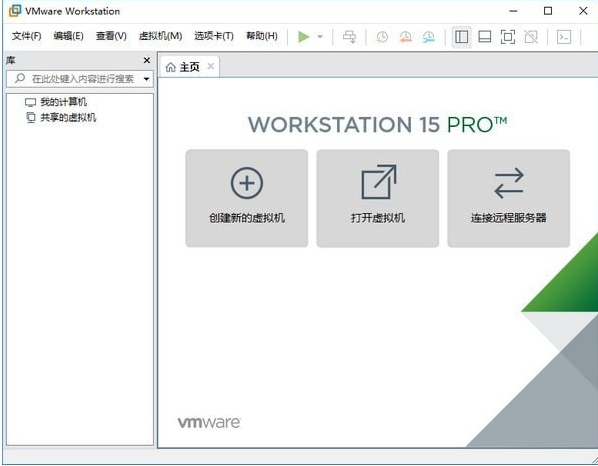
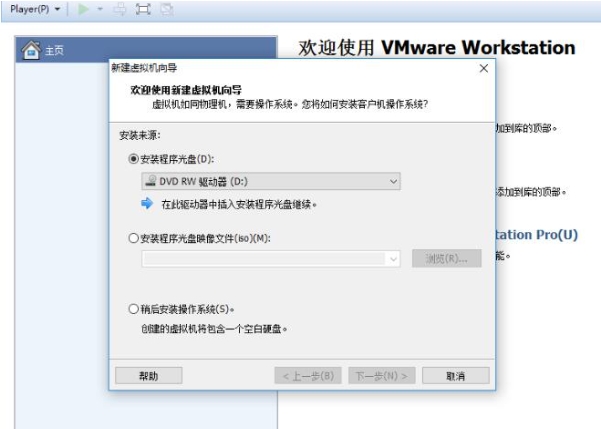
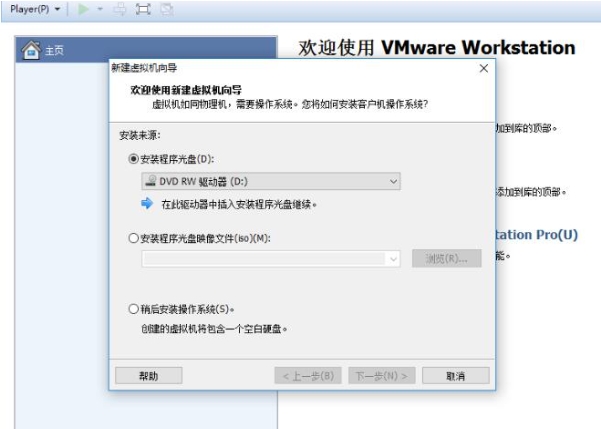
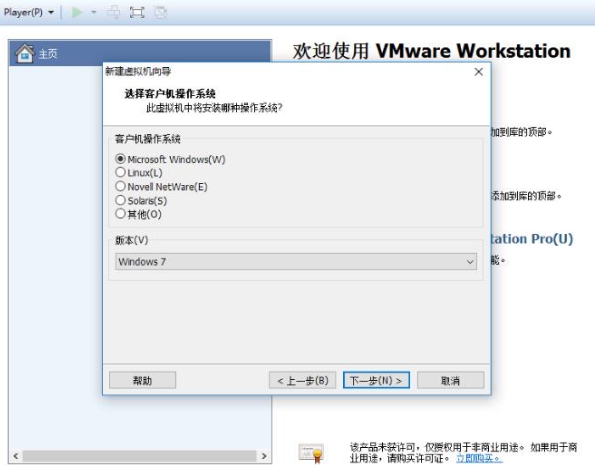
提供“新建虚拟机”向导,支持典型和自定义两种安装模式。可以随时暂停、恢复、关闭虚拟机,还可以灵活调整虚拟机配置,如增加内存、扩展硬盘、添加USB设备和设置共享文件夹。
3. 虚拟网络与设备支持
支持在物理机器上模拟完整的网络环境,可配置虚拟交换机、NAT网络、桥接网络等多种网络模式。直接继承主机的硬件驱动支持,提供广泛的设备兼容性。
4. 团队协作与远程管理
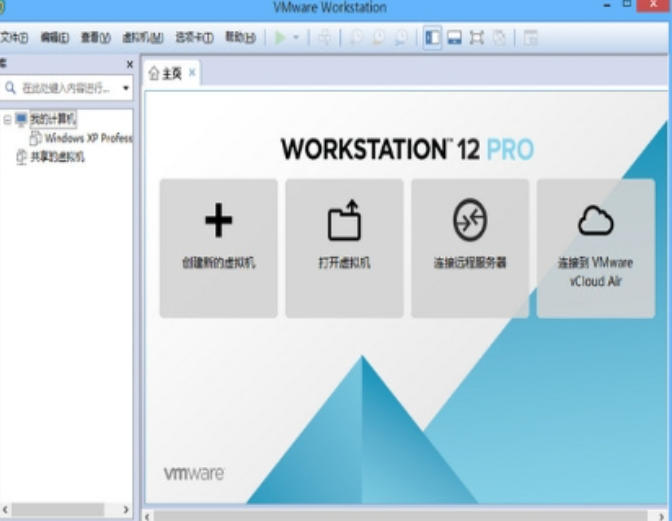
支持连接到VMware vSphere和vCloud Air,帮助IT专业人员在个人PC与专用企业云之间无缝迁移和部署虚拟机。提供vmcli命令行工具,允许用户通过终端执行虚拟机组管理操作,方便脚本化批量管理。
5. VMware Tools增强套件
提供VMware Tools系统工具包,安装后可实现拖拽文件共享、剪贴板统一管理、鼠标平滑切换、时间同步等增强功能,大幅提升虚拟机的操作流畅度和用户体验。
VM虚拟机常见问题
虚拟机未开启虚拟化技术
问题描述:
虚拟机提示未开启虚拟化技术,如VT-x或AMD-V。此主机支持AMD-V,但AMD-V处于禁用状态。
解决方法:
BIOS/固件设置中启用了AMD-V或Intel VT-x。
如果更改了BIOS/固件设置,请重新启动主机。
如果在安装VMware Workstation之后从未重新启动主机,也请重新启动。
虚拟机启动错误
问题描述:
虚拟机启动时出现错误,导致虚拟机CPU进入关闭状态。
可能原因:
虚拟机文件中的版本错误。
错误配置虚拟机。
客户机操作系统中的错误。
VMware Workstation中的问题。
解决方法:
使用记事本或其他文本编辑工具打开虚拟机的配置文件(如.vmx文件),检查并修改其中的virtualHW.version值,尝试将其调整为与当前VMware版本兼容的版本。
检查并重新配置虚拟机的设置,确保所有设置都正确无误。
检查客户机操作系统是否存在问题,如损坏的文件或配置错误,并尝试修复或重新安装操作系统。
尝试更新或重新安装VMware Workstation。
适合学生吗
非常适合!计算机、软件工程、网络安全等专业学生用来搭建Linux实验环境、学习服务器部署、测试系统配置,比重装双系统安全无风险。个人版完全免费,性能强劲,是高校实验室和自学首选虚拟机工具。
需要联网吗
必须全程联网!下载安装包、激活许可、虚拟机联网、更新工具都依赖网络。支持离线使用已创建的虚拟机,但首次激活和下载ISO镜像必须在线,建议WiFi环境下使用,激活时需访问博通服务器验证个人用途许可。
需要登录吗
需要!必须在博通官网broadcom.com注册账号并登录才能下载最新版,首次启动时选择"Personal Use"激活免费许可。也支持用已有账号登录,数据与账号绑定,换设备需重新登录激活,未满16周岁不建议使用。
VM虚拟机与VirtualBox区别
性能与兼容性:VMware Workstation 硬件虚拟化效率更高,3D 加速与大型软件运行更流畅,对最新操作系统适配更快;VirtualBox 资源占用更低,基础功能免费开源,适合轻量级使用场景。
功能完整性:VMware 快照、克隆、虚拟机共享等高级功能成熟,支持企业级网络配置;VirtualBox 基础功能全面,但部分高级特性需扩展包,界面与操作逻辑更简洁。
生态与支持:VMware 拥有完善的企业生态与技术支持,适合商业场景;VirtualBox 社区活跃,开源特性吸引开发者,第三方工具与文档丰富。
VM虚拟机更新日志
将bug扫地出门进行到底
优化用户反馈的问题,提升细节体验
华军小编推荐:
VM虚拟机一个非常不错的系统设置软件,偷偷告诉你小编也是用的本软件,别人小编都不告诉的哦!功能强大,绿色安全。{zhandian}还为您提供{recommendWords}等供您下载。