
Postman是一款功能全面的API接口开发与测试工具,支持调试网页基础信息,并可发送几乎所有类型的HTTP请求,从简单的GET到复杂的WebSocket等。作为Chrome插件中的代表性产品,Postman极大简化了API生命周期中的设计、测试、调试与文档协作等各个环节。喜欢Postman的朋友快来华军软件宝库下载体验吧!
Postman短评
Postman 官方版是接口测试领域的标杆工具,兼容 HTTP、GraphQL 等主流协议,支持前置后置脚本、环境变量切换与集合批量执行,第三方集成生态成熟,跨平台适配稳定。但客户端资源占用偏高,长时间运行易卡顿,原生文档生成能力较弱,新版强制登录账号,企业级协作功能需付费订阅。
Postman适合人群
后端开发与测试工程师,用于日常接口调试、自动化用例编写,完成接口功能回归与逻辑校验。
全栈开发人员,快速验证第三方接口返回数据,配合前端开展联调工作,提升项目推进效率。
涉外研发团队,依托通用国际工具统一协作标准,适配海外项目的研发与交付流程。
Postman软件亮点
跨平台数据同步:Windows 客户端与 macOS、Linux 版本及 Web 端数据实时同步,随时随地开展工作
丰富的请求类型:全面支持 GET、POST、PUT、DELETE、PATCH 等 HTTP 方法,以及 WebSocket、gRPC 等现代通信协议
智能代码生成:一键将请求转换为 cURL、Python、JavaScript、Java 等 20 余种编程语言的代码片段
历史记录追溯:自动保存所有请求历史,支持快速回溯和复用,避免重复配置
Postman软件特色
多样化的请求支持:
支持几乎所有类型的 HTTP 请求,包括 GET、POST、PUT、DELETE、PATCH 等。
支持 RESTful、SOAP、GraphQL 等多种协议。
支持文件、图片、视频等复杂数据的请求。
灵活的请求参数设置:
支持在 URL 中添加查询参数。
支持在请求头中自定义各种头部信息。
支持在请求体中发送 JSON、表单数据、XML 等多种格式的数据。
响应数据解析与验证:
提供直观的响应展示区,支持 JSON、XML、HTML 等多种格式的预览。
支持对响应状态码、响应时间、响应头、响应体等进行断言验证。
支持提取响应数据中的特定字段,用于后续请求或测试。
Postman软件功能
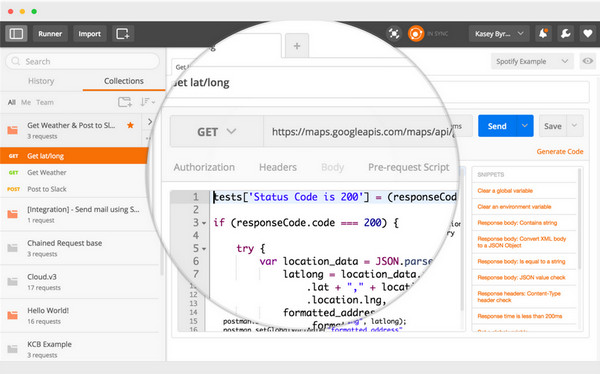
Pre-request Script:
允许在请求发送前执行 JavaScript 脚本,用于动态生成请求参数、设置环境变量等。
支持使用 Postman 提供的内置函数和变量,简化脚本编写。
Tests:
允许在请求发送后执行 JavaScript 脚本,用于验证响应结果、提取数据等。
提供丰富的断言库,支持对响应状态码、响应体内容、响应头等进行断言。
支持编写自定义断言函数,满足复杂测试需求。
Collection Runner:
支持批量执行集合中的所有请求,并生成测试报告。
支持设置迭代次数、延迟时间等参数,满足不同测试场景需求。
Postman安装步骤
postman安装方法一:
1、从华军软件宝库下载postman安装包,解压后双击运行安装文件。
2、postman会自动开始安装,请耐心安装条完成进度。
3、postman安装完成后会自动打开主界面,之后就能使用了。
postman安装方法二:
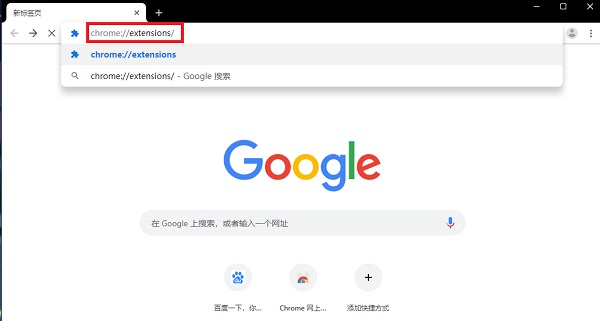
1、将插件解压到本地,打开Google浏览器,打开扩展程序界面,直接在chrome地址栏输入chrome://extensions/
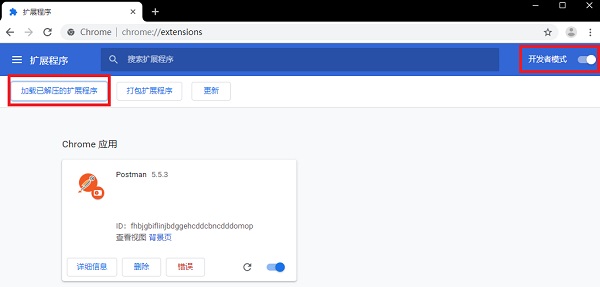
2、进入到扩展程序页面,打开开发者模式,加载已解压的扩展程序,选择解压后的文件夹,安装成功后可以看到postman。
Postman常见问题
SSL 证书验证失败(Unable to verify certificate)?
进入 Settings → Certificates 添加客户端证书(PEM/CRT/PFX)。开发环境可临时在 Settings → General 中关闭 SSL certificate verification。
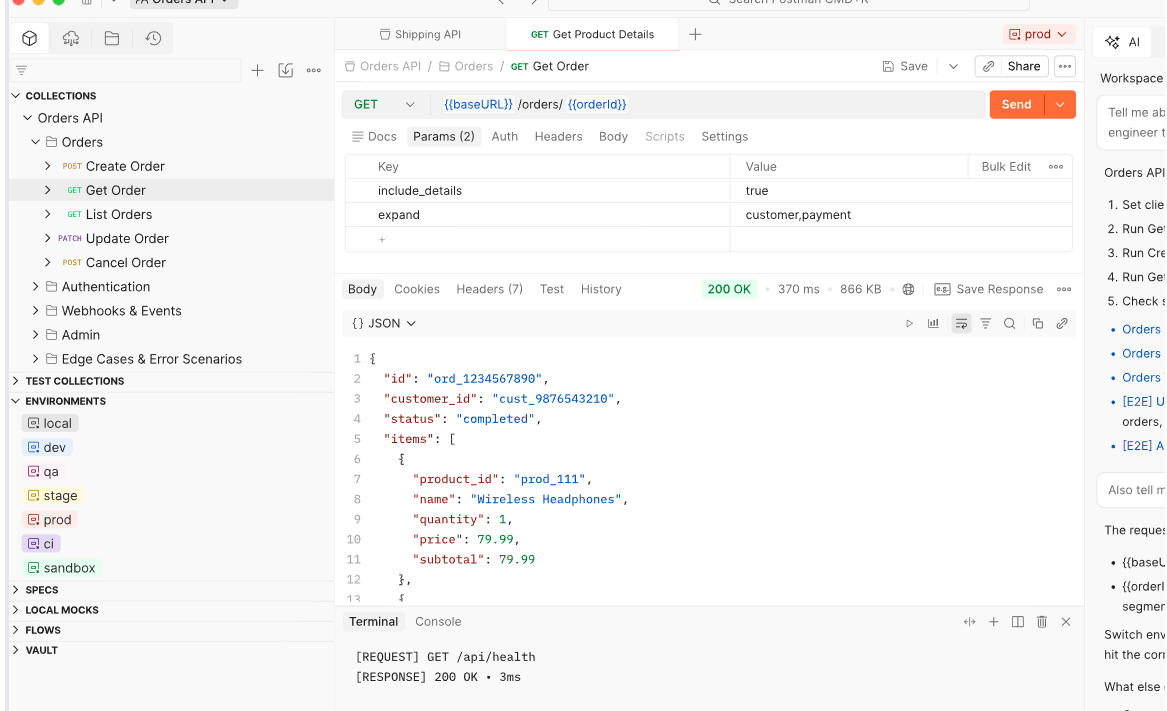
请求超时或响应慢?
检查网络连接,适当增加 Postman 的超时时间设置。若响应体过大,考虑在 Settings 中限制响应大小或关闭自动响应预览。
本地服务(localhost)无法访问?
确保本地服务已启动并监听正确端口。检查防火墙是否放行,尝试用 127.0.0.1 代替 localhost。关闭 VPN 和系统代理后重试。
环境变量不生效/{{变量名}}未被替换?
未选中对应环境或变量名拼写错误。检查右上角环境选择器是否选中目标环境,确认变量名大小写与定义一致。
Pre-request Script 报错?
脚本语法错误或变量未定义。按 Ctrl+Alt+C 打开 Postman Console 查看具体错误信息。逐行检查脚本,确认变量已正确定义。
Postman软件与ApiPost区别
产品定位不同:Postman 侧重纯接口调试与自动化测试,第三方工具集成能力强;ApiPost 是国产一体化平台,整合接口设计、文档、Mock 与测试,覆盖研发全流程。
本地化体验不同:Postman 为英文原生界面,国内云端同步延迟较高;ApiPost 全中文操作界面,国内服务器访问流畅,功能设计贴合国内开发者使用习惯。
文档 Mock 能力不同:Postman 文档生成功能偏基础,Mock 服务需手动配置;ApiPost 支持一键生成多格式接口文档,内置智能 Mock,数据与接口实时联动更新。
Postman更新日志
1.修改用户提交bug
2.添加新功能
华军小编推荐:
走过路过千万不要错过,错过了postman你就再也体验不到这么好的服务了。本站还推荐给您{recommendWords}